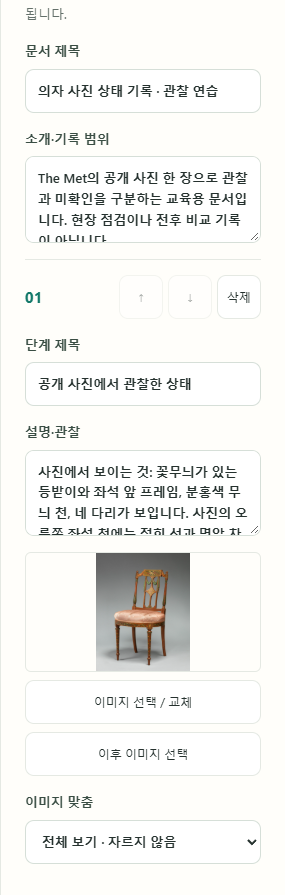
번호가 가리키는 곳을 먼저 보고 같은 번호의 설명과 대조하세요. 이 사진은 단일 상태를 기록하는 연습용이며, 사진에 없는 정보는 미확인으로 남깁니다.
박물관 공개 사진을 이용한 교육용 사례이며 현재 상태 점검·감정·안전 판정이 아닙니다. 전후 사진으로 비교하지 않습니다.
번호와 화살표는 관찰 위치를 설명하려고 별도로 얹은 표시입니다. 원본 사진과 다운로드 문서에는 추가하지 않았습니다.
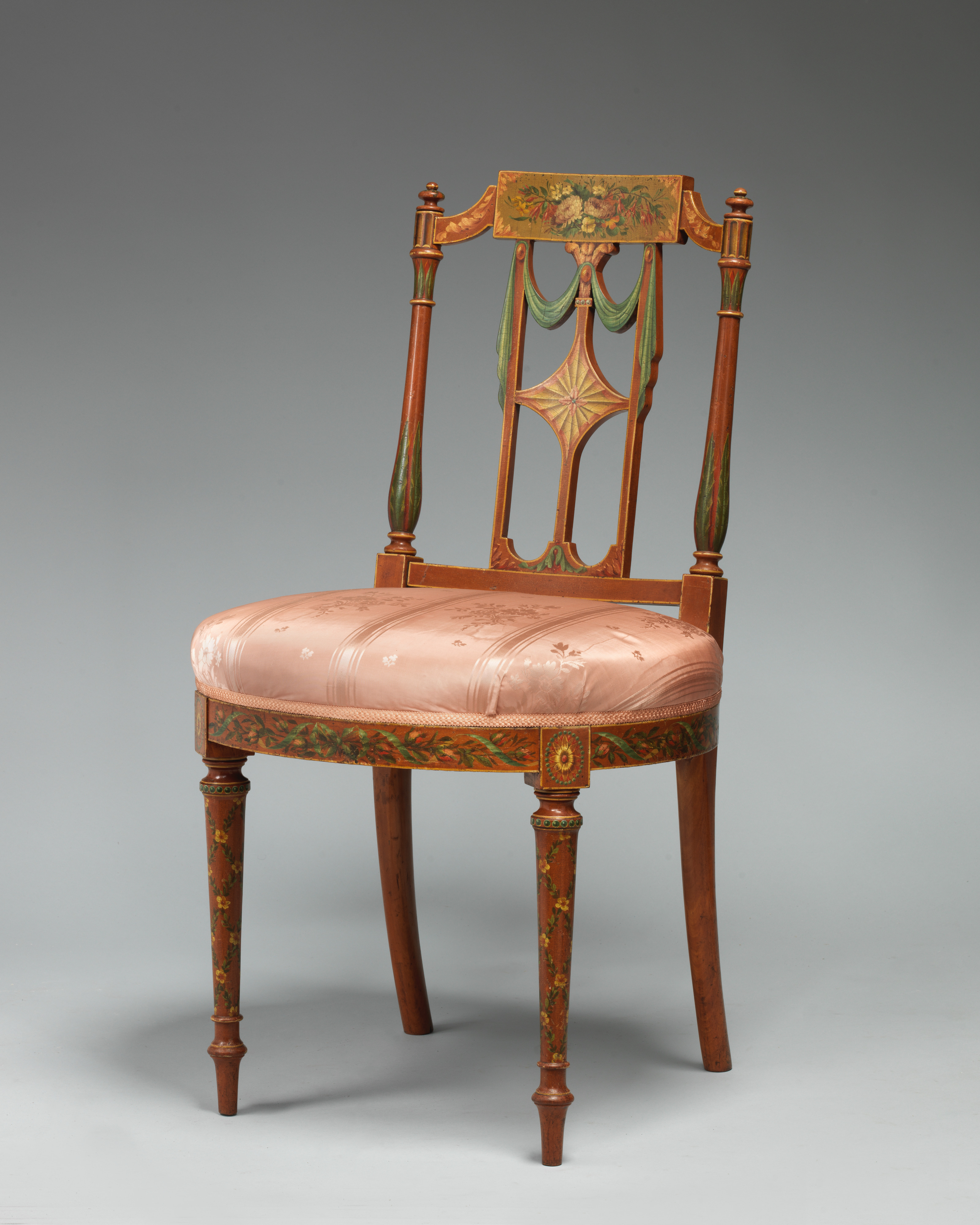
1 등받이 윗판
보이는 상태 여러 색의 꽃무늬가 보입니다.
추가 확인 무늬의 현재 보존 상태나 최근 보수 여부는 이 사진으로 확인하지 못했습니다.
2 사진 오른쪽의 좌석 천
보이는 상태 접힌 선과 밝고 어두운 부분이 보입니다.
추가 확인 찢김 여부나 명암 차이의 원인은 확인하지 못했습니다.
3 좌석 앞쪽의 프레임
보이는 상태 꽃과 잎을 닮은 무늬가 이어져 있습니다.
추가 확인 프레임과 다리의 접합 강도, 실제 사용 안전성은 사진만으로 판단할 수 없습니다.
같은 사진도 문장에 따라 의미가 달라집니다
교육용 작성 오류 · 확인되지 않은 단정
좌석 천이 찢어졌으므로 수리가 필요합니다.
이 문장은 잘못된 작성의 예입니다. 2번의 선과 명암만으로 찢김이나 수리 필요성을 확인하지 못했는데 원인과 조치를 단정했습니다.
개선한 문장 · 관찰과 미확인 분리
사진 오른쪽 좌석 천에 접힌 선과 명암 차이가 보입니다. 찢김 여부와 원인은 사진만으로 확인하지 못했습니다.
사진에서 찾을 수 있는 위치와 특징을 먼저 적고, 추가 확인이 필요한 판단을 따로 남깁니다. 다운로드 PDF에도 같은 관찰·미확인 구분이 들어 있습니다.
네 칸으로 먼저 정리하세요
대상
의자 · The Met 소장번호 29.119.4
관찰 위치
사진 오른쪽의 좌석 천 · 2번
보이는 상태
접힌 선과 명암 차이가 보임
추가 확인
찢김 여부·원인·현재 상태는 미확인
이 네 칸은 설명을 준비하는 작성 틀입니다. 제작기의 문서 제목·소개·기록 범위·설명·관찰에 옮겨 적으세요. 촬영 날짜·장소·현재 상태를 확인하지 않았다면 추정해 채우지 마세요.
실제 작업실에 입력하기
이 사례로 시작한 뒤 이미지 선택 / 교체에서 본인의 사진을 고릅니다. 단일 상태라면 이후 사진은 비워 두세요. 이미 들어 있다면 이후 사진 제거를 누르세요. 첫 사진 제거는 설명과 이후 사진을 유지하며, 단계 전체를 지우는 삭제와 다릅니다.
위 작성 틀을 참고해 제목과 설명·관찰을 수정합니다. 전체 보기 · 자르지 않음으로 대상의 가장자리를 확인하세요.
결과 확인에서 사진과 설명을 대조한 뒤 PDF와 프로젝트를 따로 저장합니다. 실제 전후 관계를 확인한 사진만 한 쌍으로 넣으세요.
출처와 재배포 권한
The Metropolitan Museum of Art · Side chair (one of a pair), 29.119.4 · Fletcher Fund, 1929 · CC0 1.0. 개별 촬영자·제작자는 출처에 표시되지 않았습니다. 원본 공개 사진을 다운로드·프로젝트·PDF에 포함할 수 있는 권한을 확인했습니다. 번호와 설명은 PDF Desk가 별도로 작성했으며 박물관의 상태 판정이나 보증이 아닙니다.
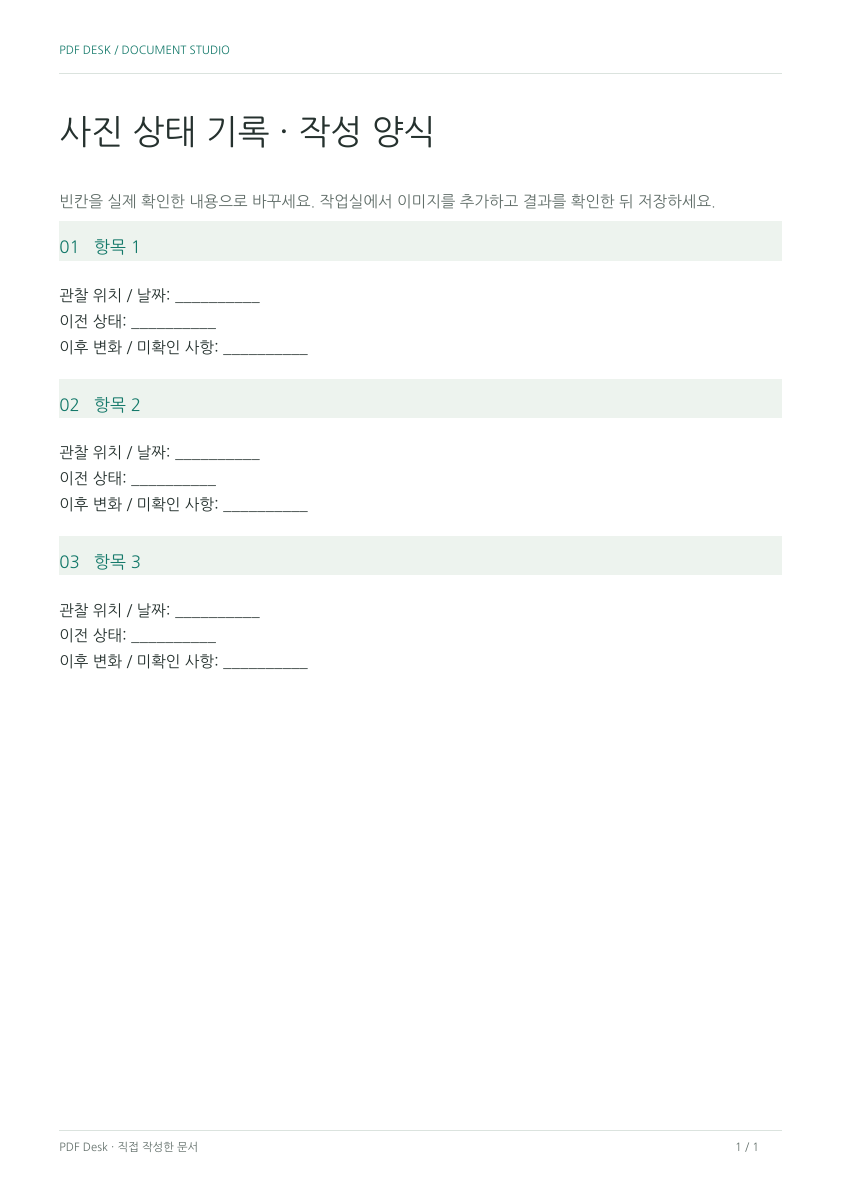
빈 사진 기록 PDF는 인쇄용 작성 참고이며 AcroForm이 아닙니다. 사진과 관찰 설명을 수정하려면 빈 프로젝트를 열고, 전후가 아닌 단일 상태는 이후 사진 없이 기록하세요.
가상 예시의 원본 입력 자료
검증과 한계
방향 보정이 필요 없는 JPEG는 원본 압축 스트림을 사용하고, EXIF 방향 보정이 필요한 JPEG는 PNG로 변환합니다. 페이지 전체를 이미지로 바꾸지는 않습니다. 사진 속 글자나 촬영 시각을 자동 판독하지 않습니다. 보고서 메타데이터에는 EXIF를 복사하지 않지만, 원본 JPEG에 포함된 EXIF는 이미지 스트림에 남을 수 있습니다. 민감한 위치 정보는 가져오기 전에 제거하세요.
다음에도 수정할 문서라면 프로젝트를 보관하세요
PDF는 전달할 결과물이고, .pdfdeskproject는 이미지·설명·편집 상태를 다시 여는 파일입니다. 자동 저장하거나 계정에 보관하지 않습니다.
작업실에서 프로젝트 저장을 누른 뒤, 다운로드 폴더에 파일이 생겼는지 확인하세요.
다시 작업할 때 시작 화면의 프로젝트 다시 열기에서 저장한 .pdfdeskproject를 선택하세요. 이미 작업 중이면 프로젝트 열기를 사용합니다.
제목·이미지·설명을 확인한 후 수정하고, 새 PDF와 프로젝트를 각각 저장하세요. 프로젝트에는 입력 이미지와 사용한 원본 PDF가 포함될 수 있으므로 공유할 자료를 확인하세요.
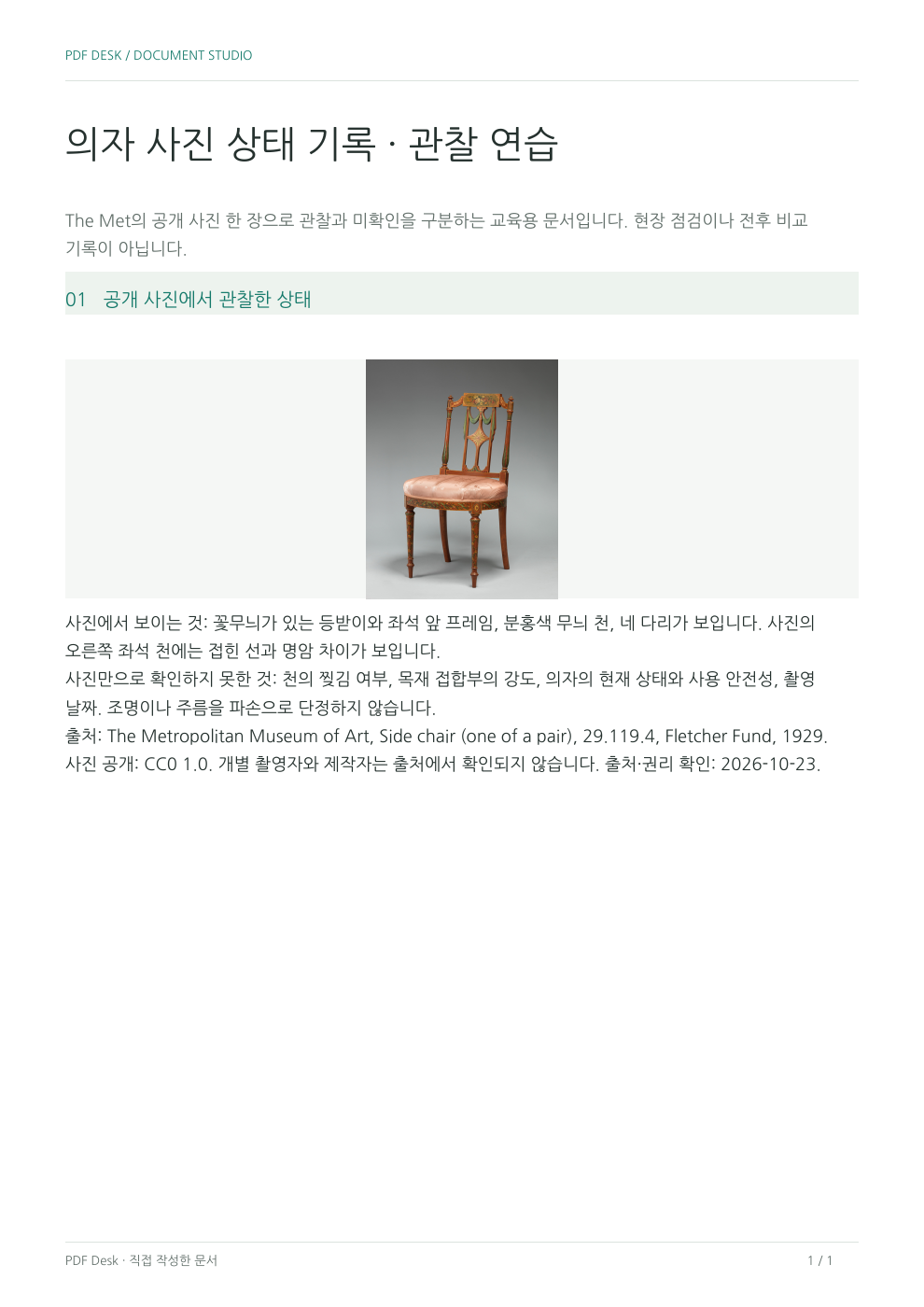
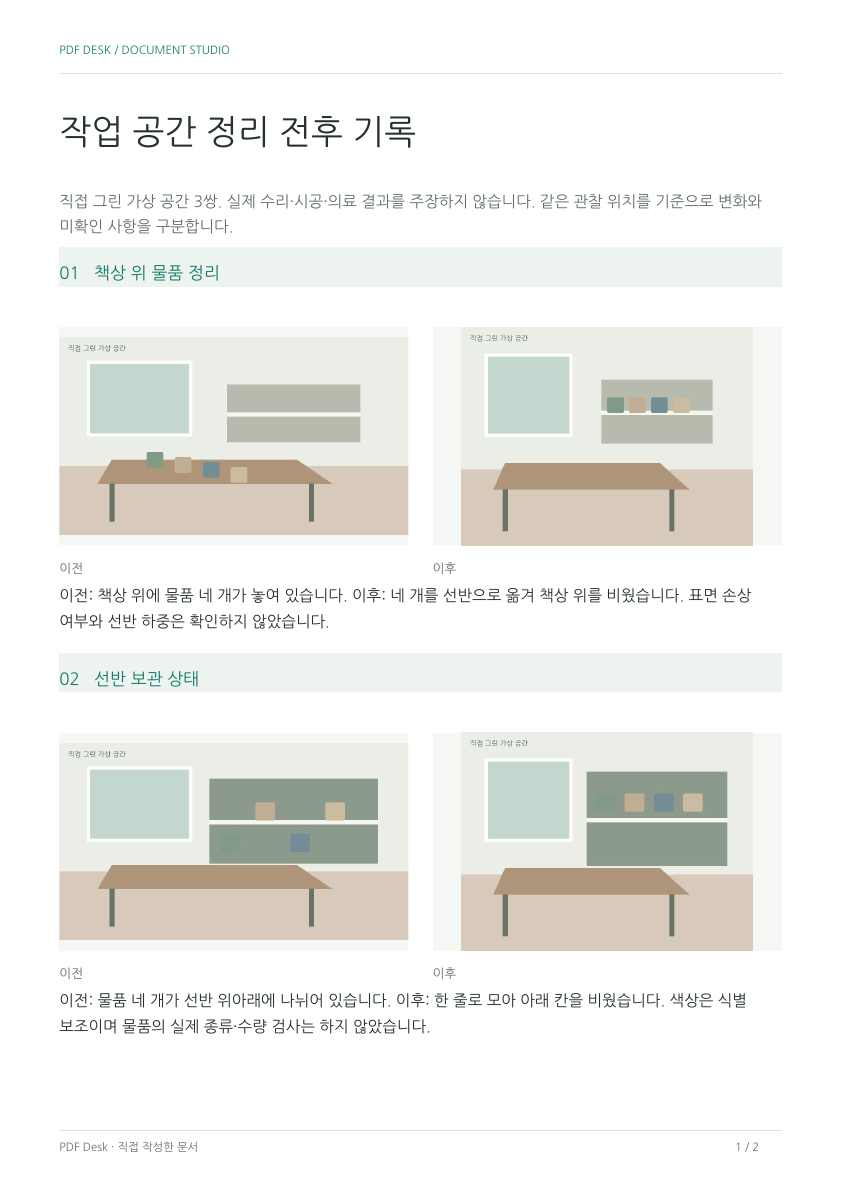 이 예시로 만들기완성 PDF 보기프로젝트 다운로드
 빈 양식을 작업실에서 열기빈 PDF 다운로드빈 프로젝트 다운로드