文書ギャラリー / 写真
写真で状態を記録
写真に写った一つの状態を記録するか、同じ対象の実際の前後状態を比較します。見える特徴と不明な点を分け、画像の比率を保ちます。
本文と編集用サンプルは翻訳しています。過去の試験画面、入力画像、実験の原本は、実測結果と照合できるよう元の韓国語・英語を保持しています。原本内の文字は、画面表示の翻訳漏れではありません。翻訳は、過去の試験を新たに実施したことを意味しません。
実際の完成結果
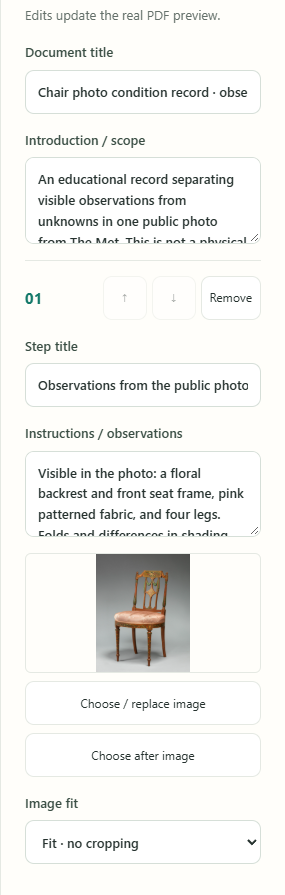
椅子の写真状態記録 · 観察の練習
The Metの公開写真1枚を使い、見えることと分からないことを分ける学習用の記録です。実物の点検や前後比較の記録ではありません。
こんなときに
物品の受け取り、返却、保管時の状態説明に使えます。一つの状態は1枚で記録し、実際の前後関係がある場合のみ2枚を使ってください。
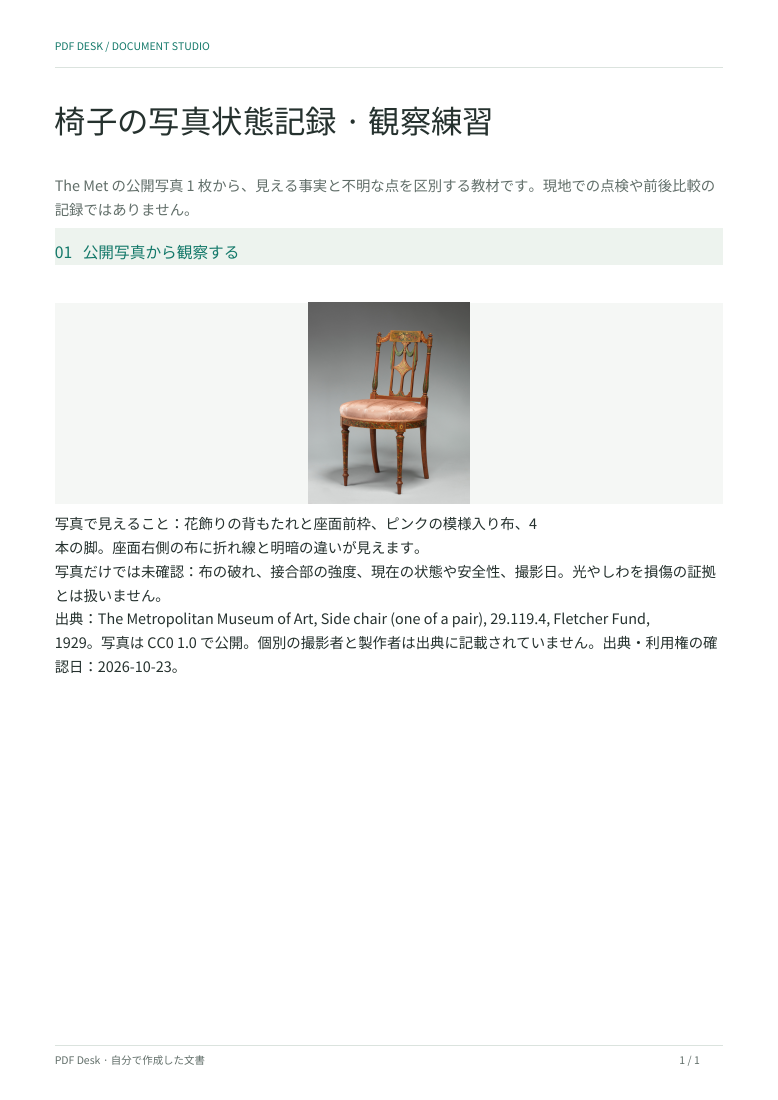 実際のPDFを大きく開く ↗
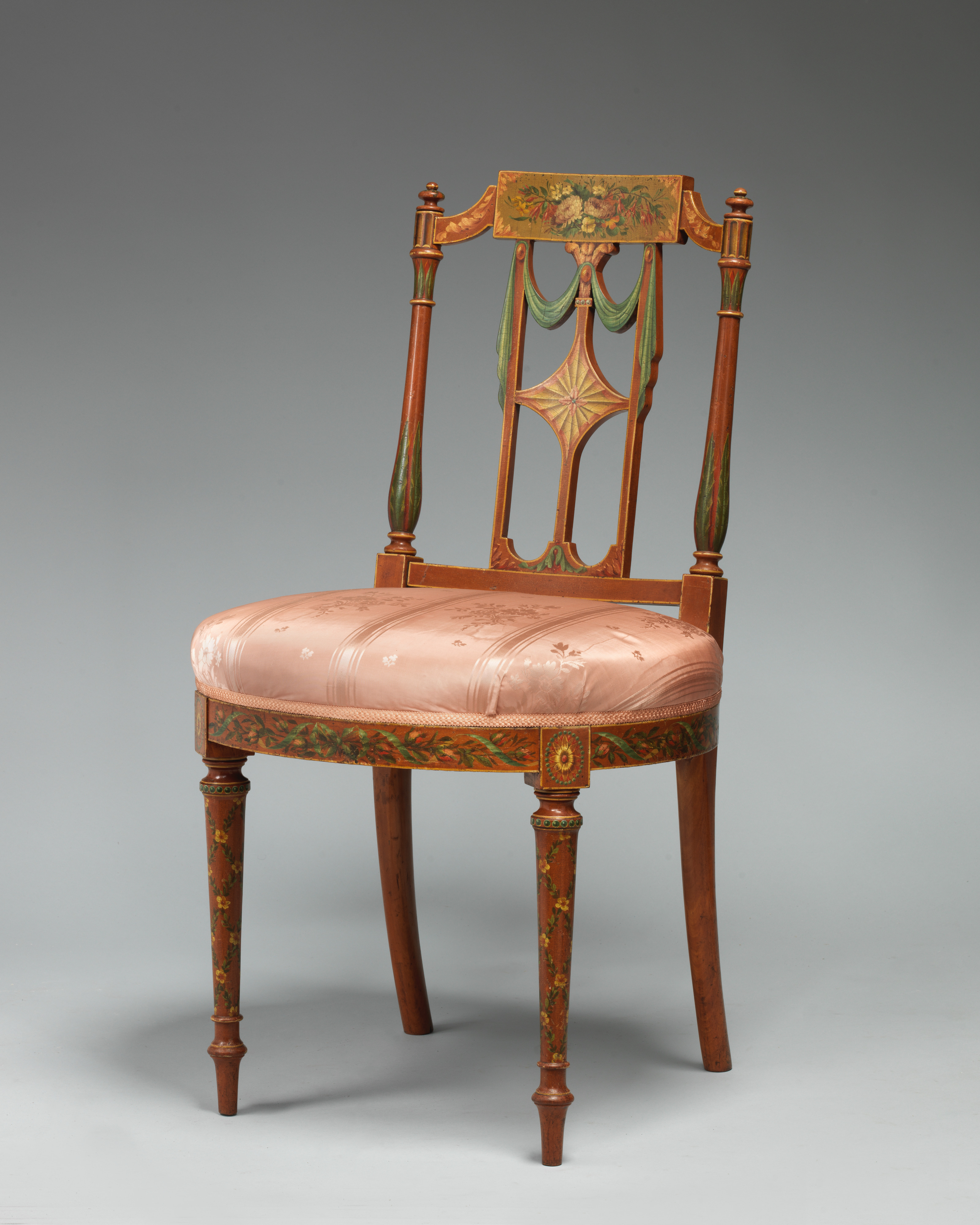
写真のどこを根拠に書いているか
番号の付いた部分を探し、対応する説明と比べてください。一つの状態を観察する練習で、写真から判断できない情報は未確認のままにします。
博物館のアーカイブ写真を使った学習例です。現在の点検、鑑定、安全評価ではなく、前後比較としても提示していません。
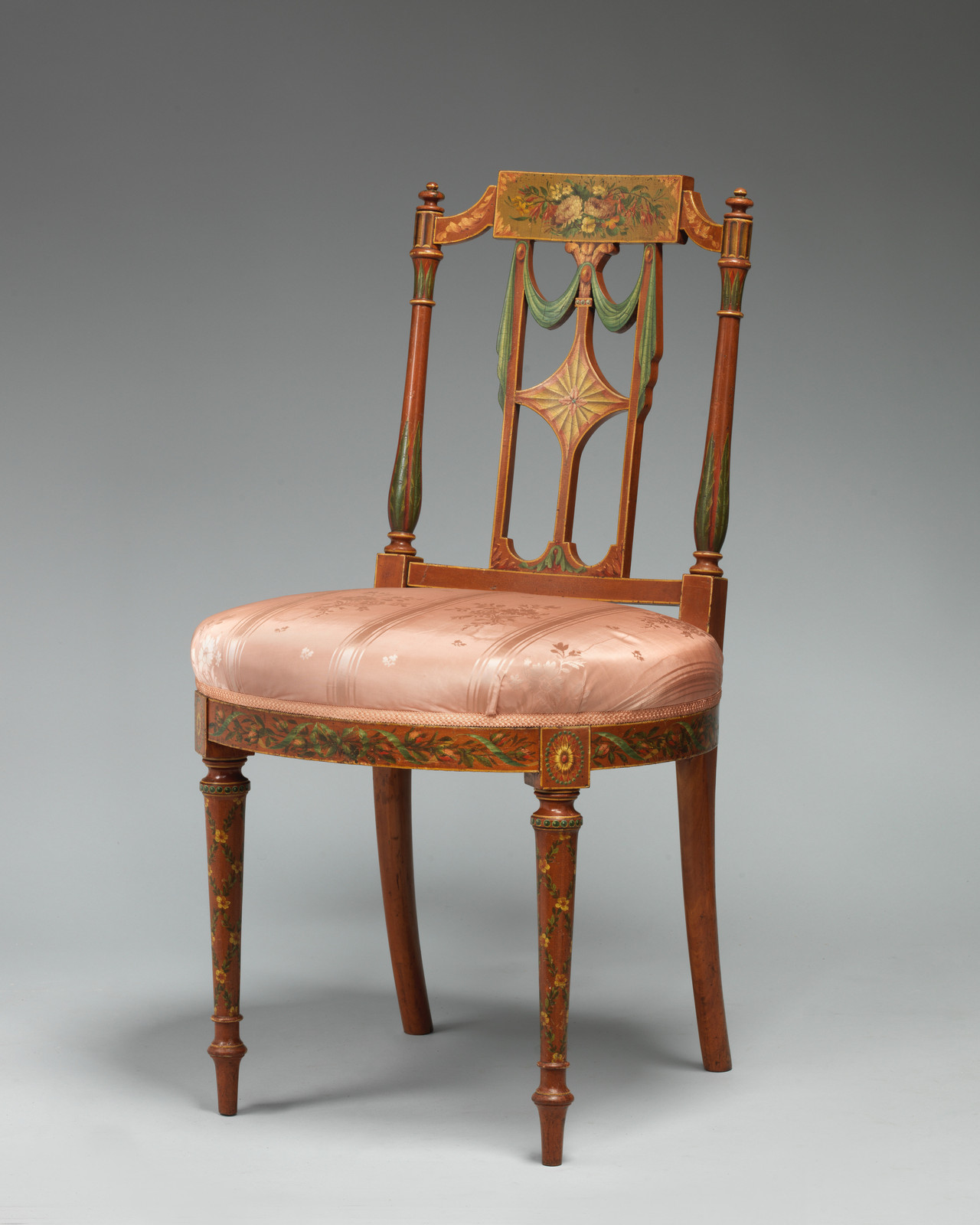 番号と矢印は観察場所を示す別の説明レイヤーです。元の写真やダウンロード文書には追加していません。
1 背もたれ上部のパネル
見える状態 複数の色の花模様が見えます。
追加確認が必要な点 現在の状態や、最近修復されたかどうかは写真から確認できません。
2 画像右側の座面の布
見える状態 折れた線と、明るい部分・暗い部分が見えます。
追加確認が必要な点 布が破れているか、明暗の原因は何かは確認できていません。
3 座面の前枠
見える状態 花や葉のような模様が帯状に見えます。
追加確認が必要な点 接合部の強度や、椅子を安全に使えるかは、この写真から判断できません。
同じ写真でも、書き方で主張が変わる
学習用の誤り:根拠のない断定
座面の布が破れていて、修理が必要です。
これは意図的に誤った記述例です。2番の線や明暗だけでは破れや修理の必要性を判断できないのに、両方を決めつけています。
改善例:観察したことと不明点を分ける
画像右側の座面布に、折れた線と明暗の違いが見えます。破れているか、なぜこのように見えるかは、この写真からは分かりません。
まず見える場所と特徴を書き、次に追加確認が必要な判断を示します。ダウンロードPDFでも同じように観察と不明点を分けています。
この4項目から書き始める
- 対象
- 椅子 · The Met所蔵品 29.119.4
- 観察する場所
- 画像右側の座面布 · 2番
- 見える状態
- 折れた線と明暗の違い
- 追加確認が必要な点
- 破れ・原因・現在の状態は未確認
この4項目で文章を整理し、作成画面の「文書タイトル」「概要・対象範囲」「説明・観察内容」に記入します。撮影日、場所、現在の状態を作り上げないでください。
実際の作業室に入力する
- この作例を開き、「画像を選択・差し替え」で自分の写真に変更します。一つの状態を記録する場合、後の写真は空欄にし、既にある場合は「後の写真を除去」を使います。「最初の写真を除去」は手順全体の削除とは異なり、説明と後の写真を残します。
- 4項目の枠組みを使い、タイトルと「説明・観察内容」を編集します。「全体表示・切り抜きなし」で対象の端を確認してください。
- 「出力を確認」で写真と説明を照合し、PDFとプロジェクトを別々に保存します。写真を組み合わせるのは、実際の前後関係を確認した場合だけにしてください。
出典と再配布の権利
メトロポリタン美術館 · Side chair (one of a pair), 29.119.4 · Fletcher Fund, 1929 · CC0 1.0。出典に個人の撮影者や制作者の記載はありません。出典のライセンスは、写真をダウンロード資料、プロジェクト、PDFに含めて配布することを認めています。番号と説明はPDF Deskが別途加えたもので、美術館による状態評価や推奨ではありません。
公式の出典 · The Met Open Access · CC0 · 権利確認日・加工内容・ファイルのハッシュ · 元の写真をダウンロード
全体表示と枠を埋める表示
「全体表示」は余白が残っても元画像全体を表示します。「枠を埋める」は端を隠して印刷枠全体に広げます。大きさが異なる対象も同じ大きさに見えるため、寸法比較には使わないでください。
前後が逆、または端が切れているとき
「前」と「後」の入力を確認します。PDFでは前が左、後が右に配置されます。「全体表示」に戻すと切れていた端が見えます。JPEGのEXIF方向1–8は補正しますが、意図した向きと写真の組み合わせは作成者が確認してください。
完成ファイルと編集用資料
別のリーダーで写真記録を開き、各説明が正しい対象を示しているか確認します。プロジェクトには入力写真が含まれるため、共有前にEXIFと位置情報を確認してください。PDFとプロジェクトは別々に保存します。
空のテンプレートや別の例で練習
架空の作例に使った元画像
検証と制限
方向補正が不要なJPEGは、元の圧縮ストリームを保持します。EXIF回転が必要なJPEGは、正しい向きのPNGに変換します。ページ全体を画像化することはありません。画像内の文字や撮影日時は読み取りません。EXIFは報告書のメタデータにコピーしませんが、元JPEGのEXIFが埋め込み画像内に残る場合があります。読み込み前に機密の位置情報を取り除いてください。
後で編集するならプロジェクトも保存
PDFは共有するための完成品です。.pdfdeskprojectファイルには画像、文章、編集状態を保存して開き直せます。自動保存やアカウントへの保存はありません。
- 作業室で「プロジェクトを保存」を選び、ダウンロードフォルダーにファイルがあることを確認してください。
- 次回は開始画面の「プロジェクトを再度開く」で保存した.pdfdeskprojectを選びます。文書を開いている場合は「プロジェクトを開く」を使います。
- 編集前にタイトル、画像、説明を確認し、新しいPDFとプロジェクトを別々に保存します。プロジェクトには入力画像や元のPDFが含まれる場合があるため、共有前に内容を確認してください。
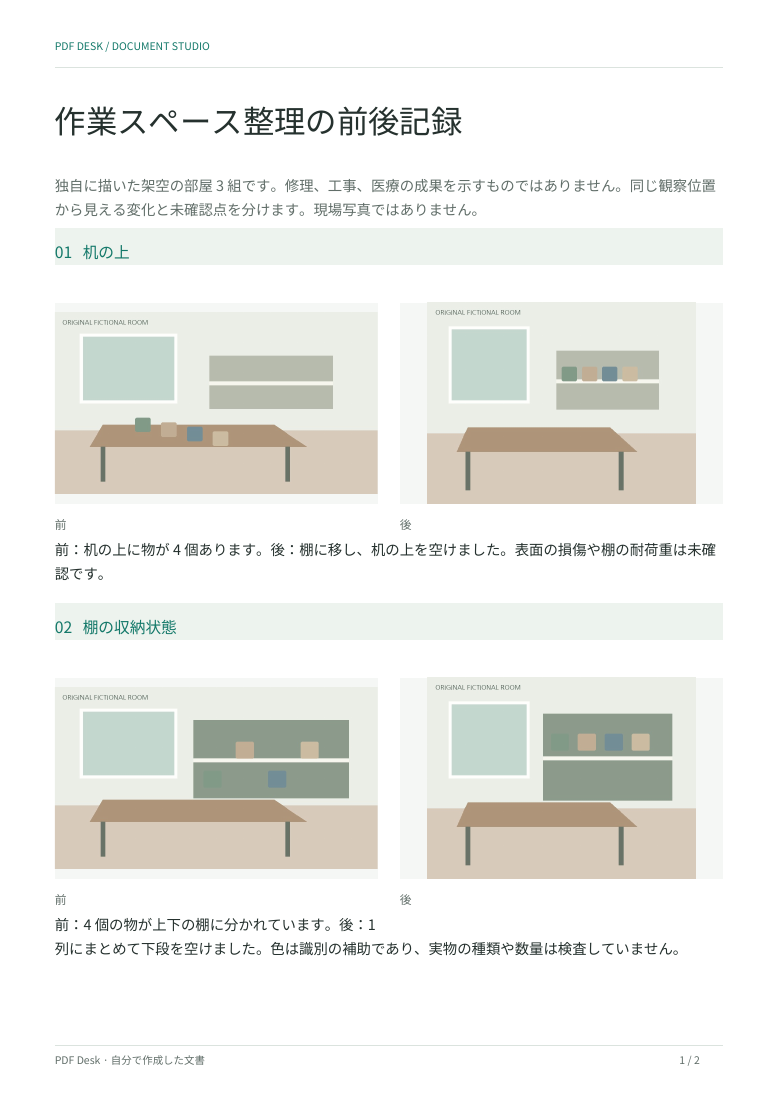 この例を使う完成したPDFを見るプロジェクトをダウンロード
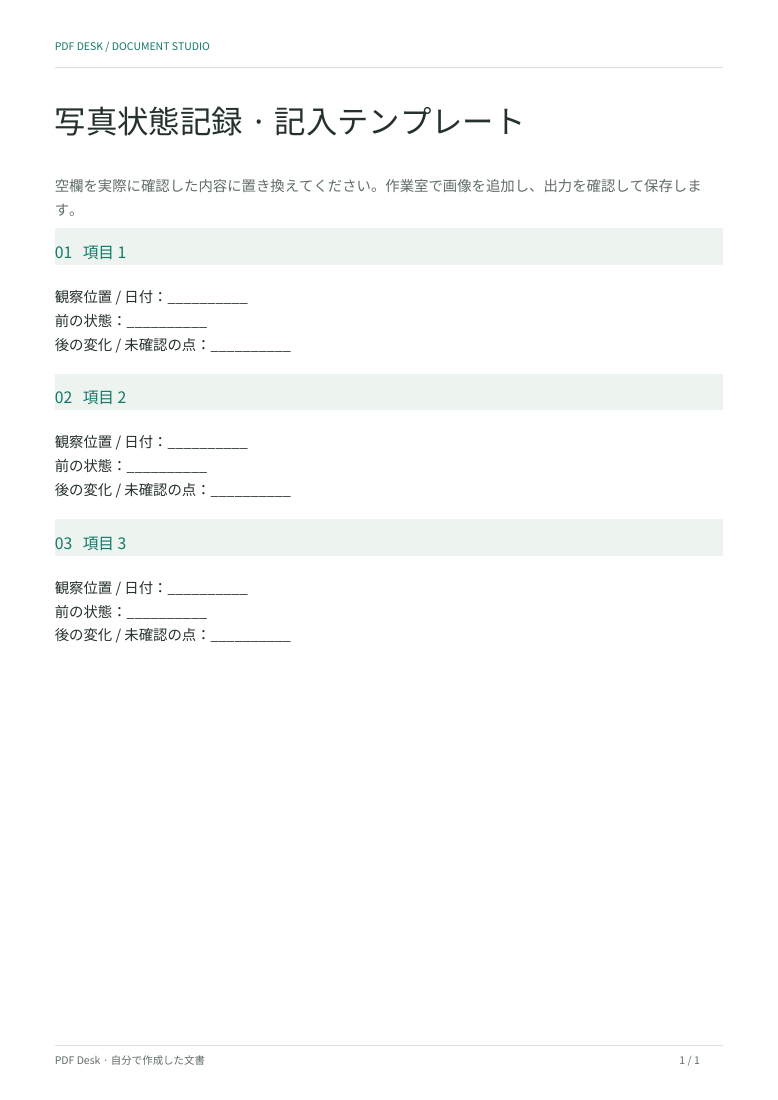 空のテンプレートを作業室で開く空のPDFをダウンロード空のプロジェクトをダウンロード