직접 측정한 결과
| 대상 | 입력·기준 | 확인한 결과 |
|---|---|---|
| EXIF 1 | 1200 × 800 | 픽셀 평균 오차 0.000 |
| EXIF 2 | 1200 × 800 | 픽셀 평균 오차 0.000 |
| EXIF 3 | 1200 × 800 | 픽셀 평균 오차 0.000 |
| EXIF 4 | 1200 × 800 | 픽셀 평균 오차 0.000 |
| EXIF 5 | 800 × 1200 | 픽셀 평균 오차 0.000 |
| EXIF 6 | 800 × 1200 | 픽셀 평균 오차 0.000 |
| EXIF 7 | 800 × 1200 | 픽셀 평균 오차 0.000 |
| EXIF 8 | 800 × 1200 | 픽셀 평균 오차 0.000 |
이 값은 이 예제의 관찰입니다. 모든 PDF·리더에 대한 보장이 아닙니다.
발생 조건
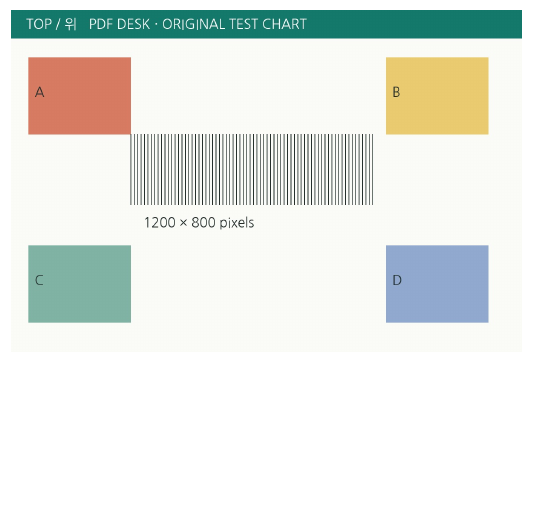
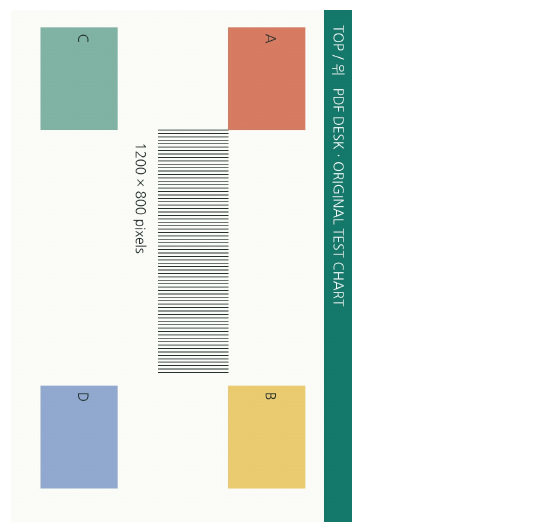
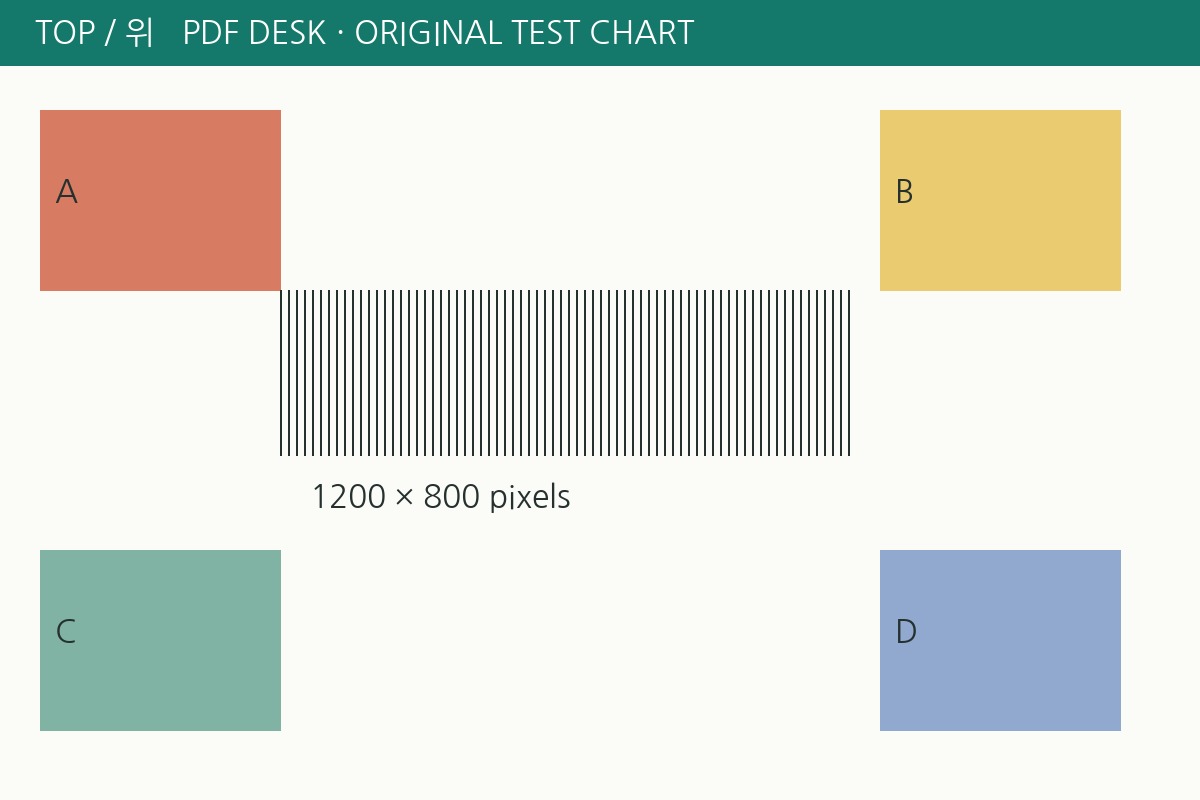
JPEG 픽셀 배열과 EXIF의 표시 방향은 별도 정보입니다. 표시기가 방향 태그를 적용하는지에 따라 같은 파일이 다르게 보일 수 있습니다. 이 시험은 실제 휴대전화 기종을 검수한 것이 아니라 직접 만든 1200×800 그림의 태그를 바꾼 통제된 실험입니다.
수행한 작업
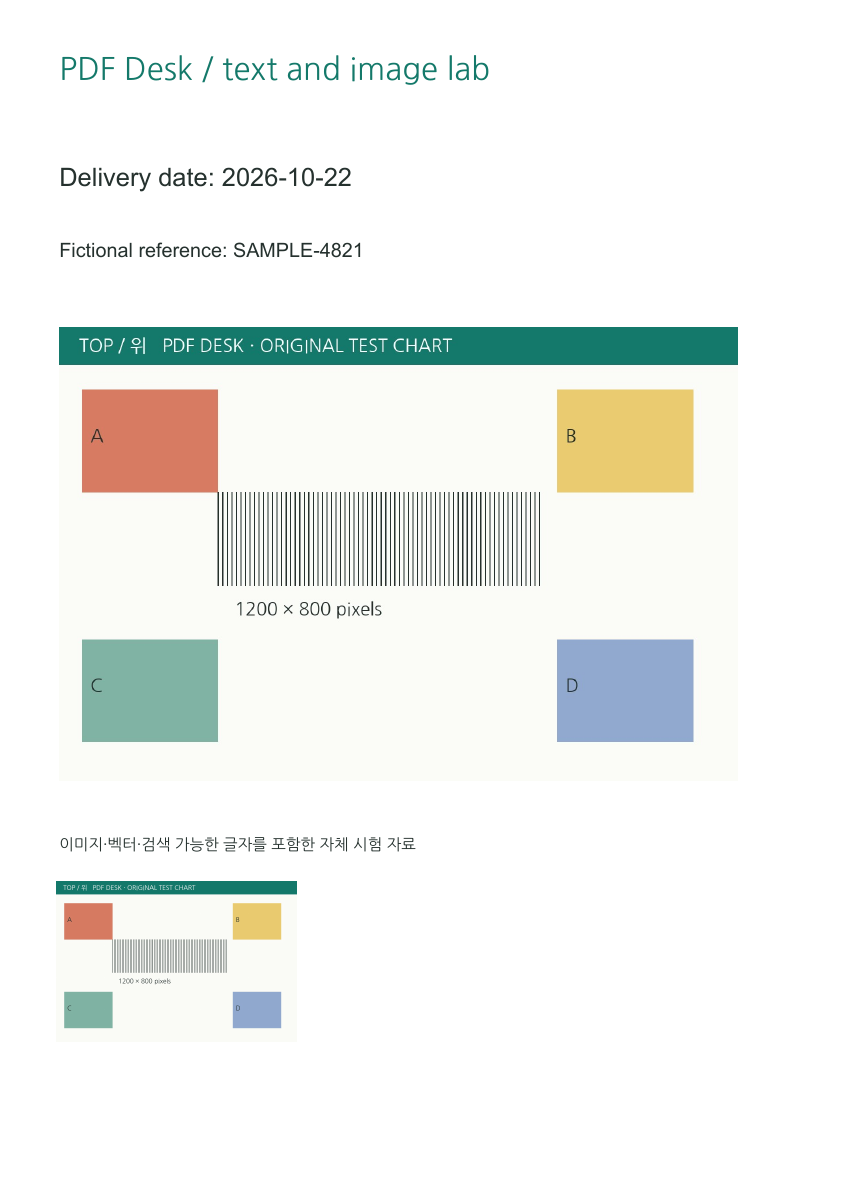
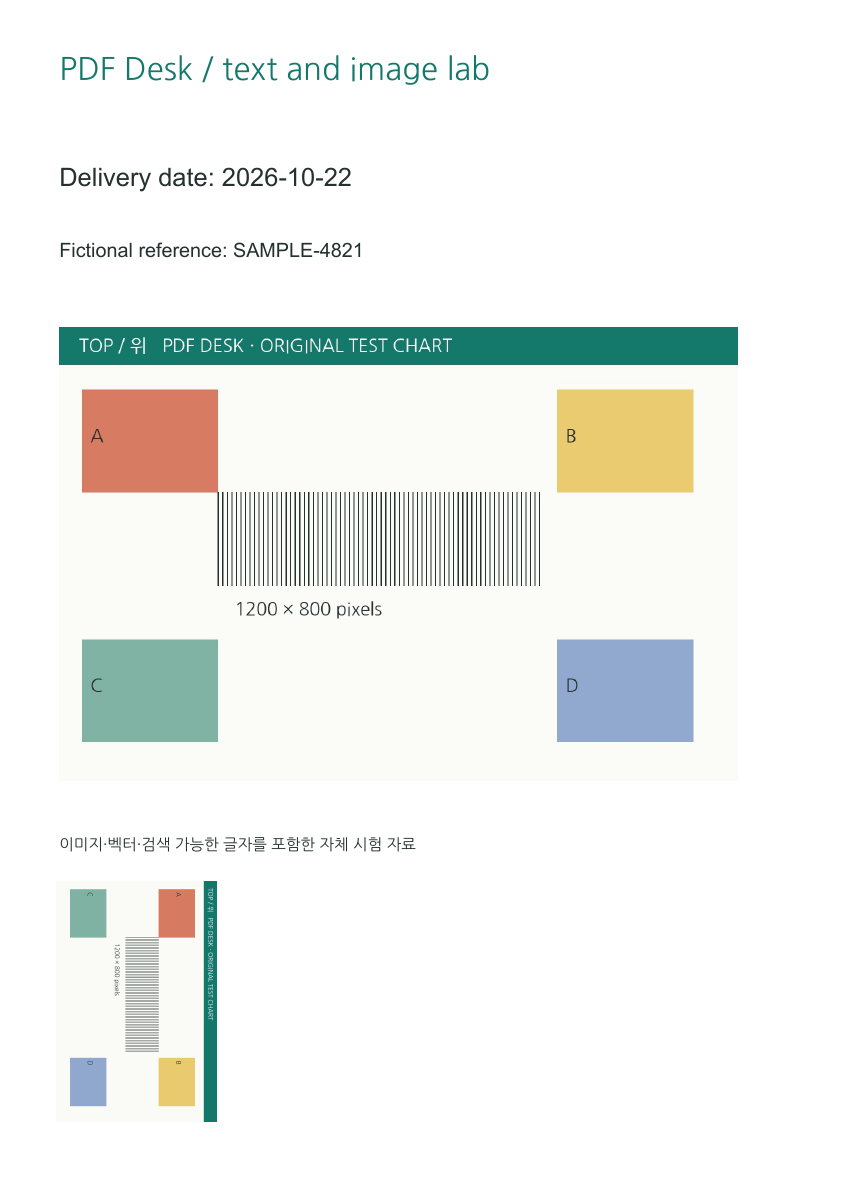
Chrome의 실제 파일 선택으로 8개 JPEG를 가져와 프로젝트와 검사한 PDF를 저장했습니다. 방향 1은 JPEG를 유지하고 나머지는 브라우저가 방향을 적용한 PNG로 보관합니다. 독립 Pillow EXIF 변환과 저장 이미지의 픽셀을 비교하고, PDF의 이미지 크기·글자 보존도 확인합니다.
방향 6을 직접 비교하기
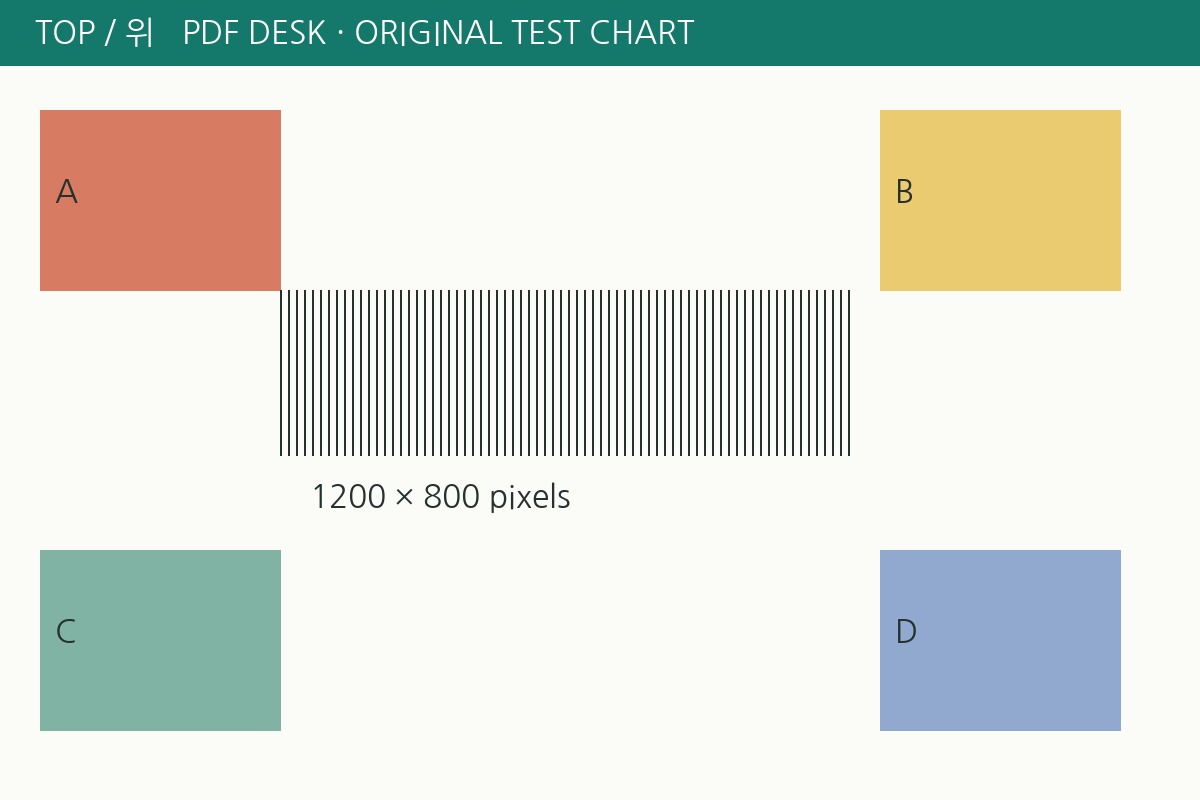
- 원본 JPEG의 TOP·A·B·C·D 위치를 확인하세요. 자동 회전하는 사진 뷰어에서는 처음부터 돌아가 보입니다.
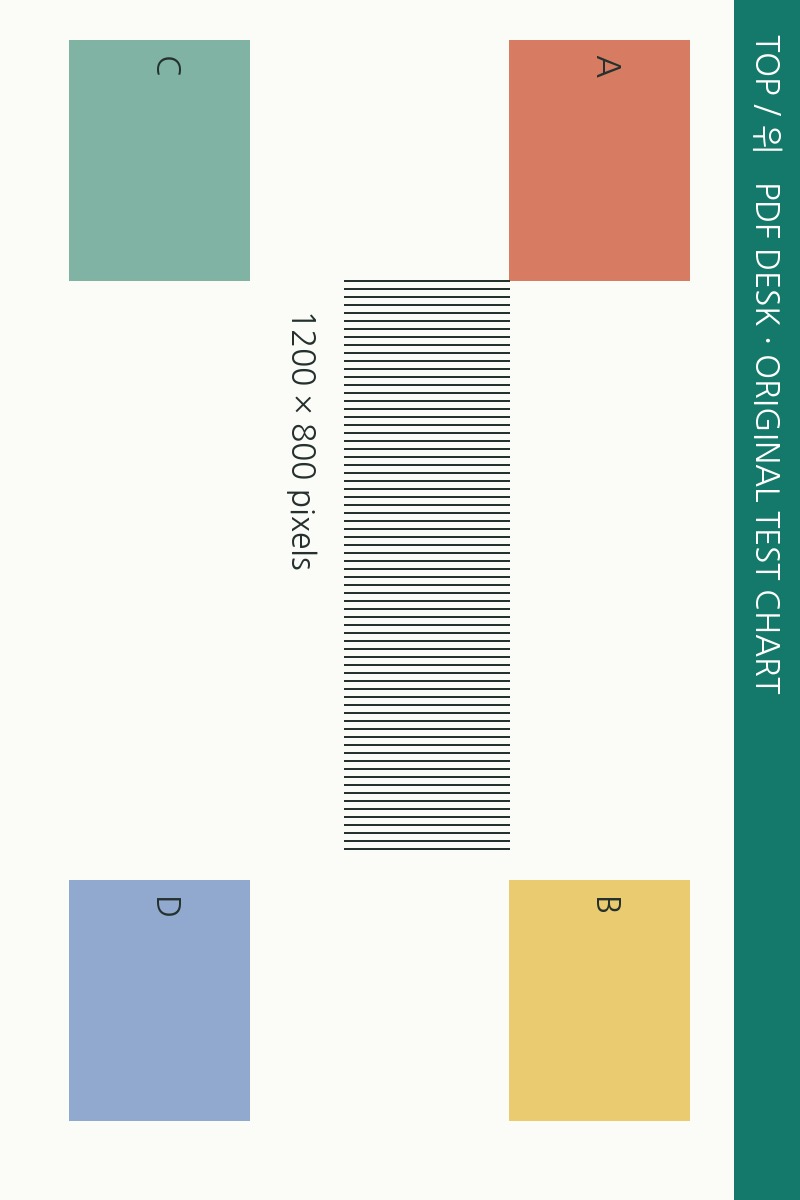
- 정규화 PNG를 열어 태그가 아닌 픽셀 자체가 세로 방향인지 확인하세요.
- 결과 PDF에서 새로 넣은 작은 그림과 원래 가로 그림을 구분하세요.
- 사진 기록 제작기에서는 이전·이후의 대상과 촬영 관점까지 직접 맞추세요.
예외와 개인정보
잘못 기록된 방향 태그의 의도까지 알아낼 수는 없습니다. 원래 기울어진 사진을 자동으로 수평 보정하지 않습니다. 방향 1 JPEG는 원래 압축 스트림을 유지하므로 위치 등 EXIF 정보가 남을 수 있습니다. 민감한 메타데이터는 넣기 전에 제거하세요. 실제 휴대전화 촬영·OS 붙여넣기는 별도 미확인입니다.
직접 열어 볼 자료
- 방향 태그 1 원본 JPEG (orientation-1.jpg)
- 방향 태그 6 원본 JPEG (orientation-6.jpg)
- 방향 6을 픽셀에 적용한 PNG (orientation-6-normalized.png)
- 방향 6 저장 PDF (orientation-6-result.pdf)
확대 좌표·배율·원본 해시·새 추출 근거 · 재확인: 2026-10-24 · pdftoppm version 26.07.0 · pypdf 6.10.0 · pdfplumber 0.11.9. 원본 PDF는 수정하지 않았습니다.
환경·확인 날짜와 근거 구분
확인: 2026-10-23 · Windows / Chrome 155 · pdf-lib 1.17.1 · PDF.js 6.4.299 · fontkit 1.1.1 · pypdf 6.10.0 · pdftoppm version 26.07.0. PDF·그림은 자체 제작이며 글꼴은 나눔고딕 OFL-1.1입니다. 실측 표와 파일은 직접 시험한 사실, 본문의 원인 설명은 해당 구조 해석입니다. 실제 OS 키보드·휴대전화와 모든 PDF 리더의 동작은 이 시험에 포함하지 않습니다.
공식 참고 설명 (실측과 구분): Pillow: EXIF 방향 보정 설명
재현 코드: scripts/lab-inputs.py, lab-outputs.mjs, lab-derived.py, tests/readiness-browser.mjs, tests/lab-pdf.py.