文書ギャラリー / 問題報告
問題報告書
環境、自分が行った操作、期待した動作と観察した動作の違いを記録します。事実と仮説を分けると、問題を再現しやすくなります。
本文と編集用サンプルは翻訳しています。過去の試験画面、入力画像、実験の原本は、実測結果と照合できるよう元の韓国語・英語を保持しています。原本内の文字は、画面表示の翻訳漏れではありません。翻訳は、過去の試験を新たに実施したことを意味しません。
実際の完成結果
修正事例:別のファイルを開くと編集中の下書きが失われた
PDF Desk自体を対象とした、条件を管理した再現試験です。修正済みの過去の動作を記録しており、顧客からの報告や被害ではありません。下の架空のMora報告とは区別してください。
こんなときに
他の人が確認する不具合報告や画面レビューに使えます。確認済みの事実、仮定、不明な点を区別してください。
 実際のPDFを大きく開く ↗
代表例を自分の問題に書き換える
各項目に書くこと
タイトルには観察した症状、概要には影響を書きます。「環境・頻度」ではOS、ブラウザー、バージョン、条件、試行回数を分けます。「期待する結果」には要件、「実際の結果」には観察内容を記します。1手順に1操作と対応する画面を添え、不明な環境情報は未確認と明記してください。
作業室で編集・確認する
- 「この作例で始める」で、プレビューの対照試験報告が開きます。記述の練習には「文書タイトル」に「記述練習」と加え、元の試験記録と区別してください。
- 「環境・頻度」「期待する結果」「実際の結果」がそれぞれ何を記録しているか確認します。自分の問題に使う際、過去の試験日、バージョン、試行回数を自分が観察した事実として流用しないでください。
- 各手順の「画像を選択・差し替え」を使い、タイトルと「説明・観察内容」も一緒に直します。画像と説明を照合し、差し替え後に無関係な記録が残らないようにしてください。
- 「出力を確認」でタイトル、環境、期待する結果と実際の結果、すべての画像を読みます。「確認済みPDFをダウンロード」を選び、別のPDFリーダーでも同じ内容を確認してください。
- 編集に戻って「プロジェクトを保存」も行います。ダウンロードしたファイルを「プロジェクトを開く」で読み込み、タイトル、説明、画像を確認します。PDFのダウンロードだけでは編集用プロジェクトは保存されません。
元の試験記録を確認 · 補助練習:不十分な報告と改善例
役立つ報告は原因を決めつけない
不十分な例:「サーバーが壊れていて保存できません。」
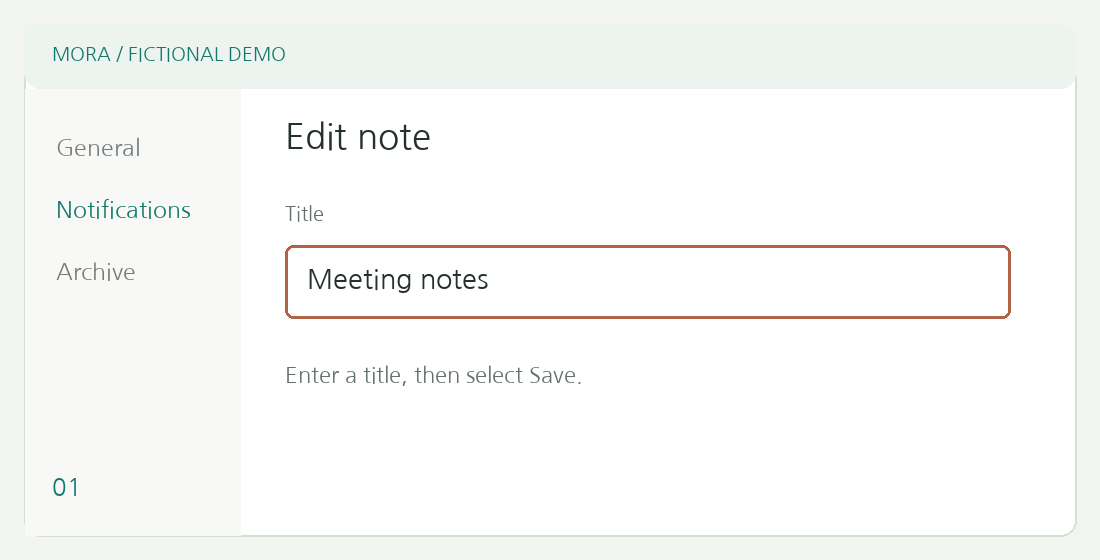
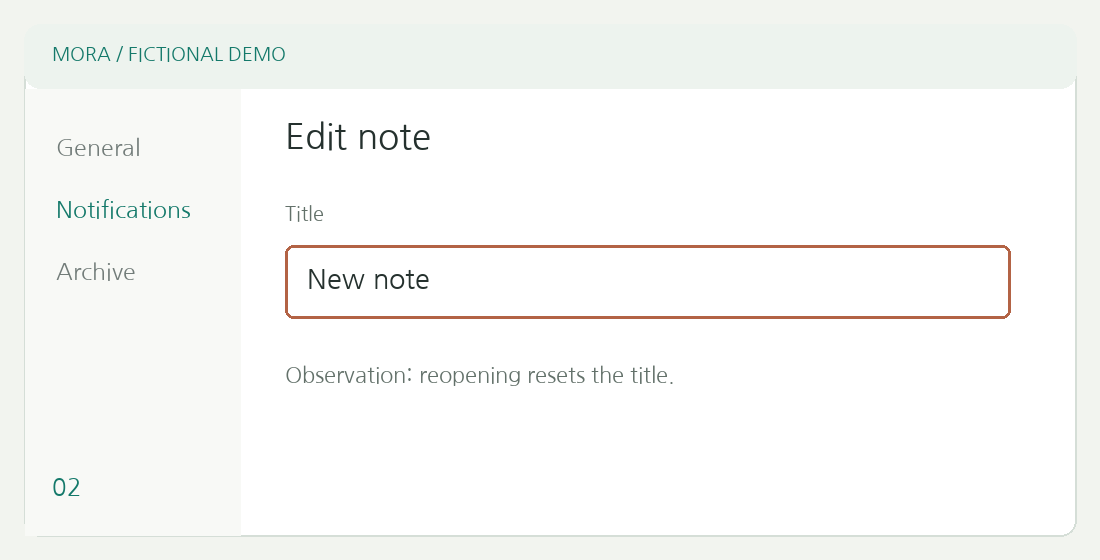
改善例:「新しいノートの名前を変更して保存しました。確認表示後に同じノートを開き直すと、タイトルが元に戻ります。これは架空のシナリオで、実際の再現頻度、発生時刻、アプリやブラウザーのバージョンは未確認です。」
観察は証拠になりますが、原因は調査が必要です。未検証のサーバーや通信障害を決めつけず、時刻、環境、再現率を記録します。
画面レビューに応用する
「期待する結果」に画面の要件を、「実際の結果」に観察した違いを書きます。好みと再現可能な不具合を分け、位置、倍率、比較画面を記録します。その違いが要件にどう影響するか説明してください。
再現手順が長くなるとき
1手順につき1操作とし、期待する結果と観察した結果を分けます。生成したPDFはサポート窓口に送信されません。確認してダウンロードした後、自分で共有してください。
結果を確認しPDFとプロジェクトを保管
報告書PDFを送る前に、別のリーダーで環境と期待する結果・実際の結果を確認してください。編集用プロジェクトには画像が入るため、機密情報を除いてください。このツールからサポート窓口へ報告が送られることはありません。
証拠を共有する前に
読み込み前に、元画像からメールアドレス、注文番号、アクセストークンを取り除きます。四角形や新しいテキストボックスを重ねても安全な墨消しにはなりません。機密の原本を共有するより、架空データで再現できる例を使ってください。
新しい問題は空のテンプレートから
空の報告書PDFにAcroFormの入力欄はありません。プロジェクトで環境、期待する結果・実際の結果、再現手順を入力できます。確かめていない事実は未確認と明記してください。
PDF DESK / 条件を管理した再現試験
条件をそろえた試験で修正前後を比較
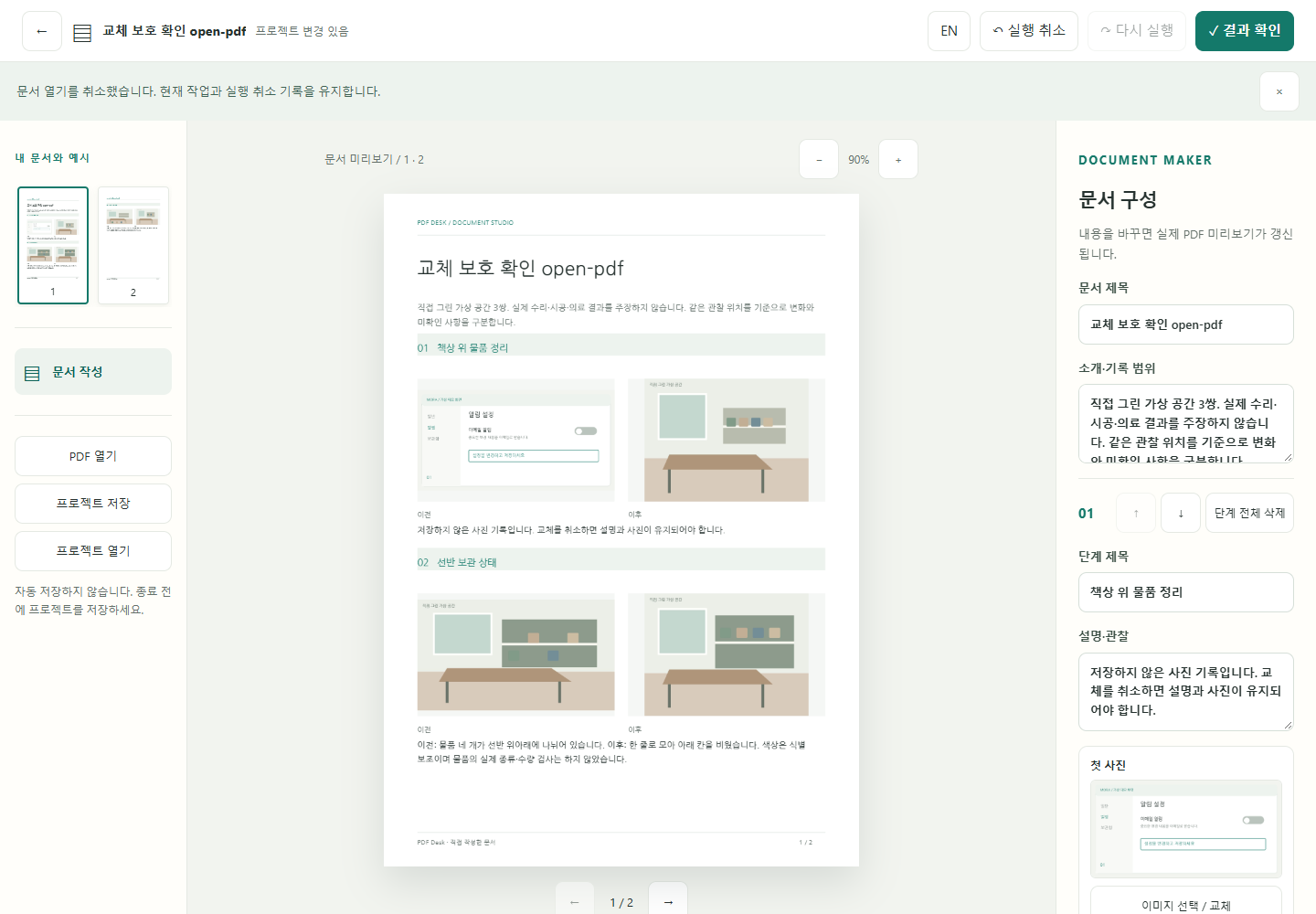
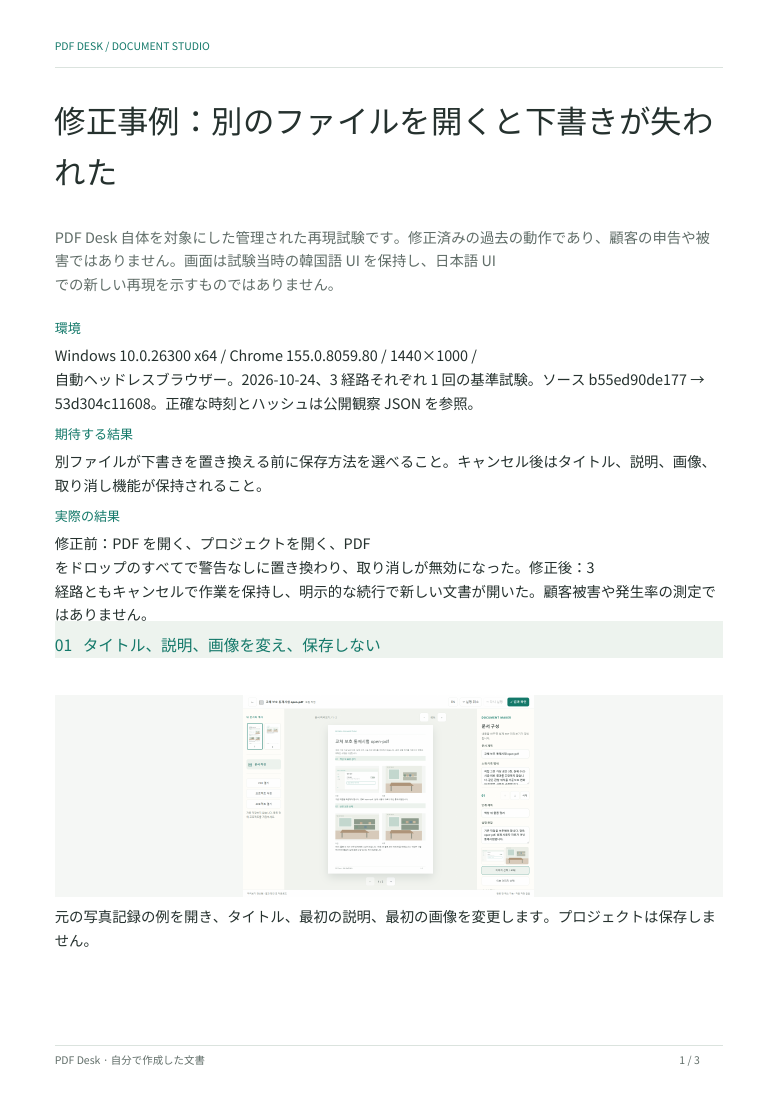
タイトル、説明、画像を変更した後、プロジェクトを保存せずに別のファイルを開きました。修正前は3つの経路すべてで確認なく下書きが置き換わり、元に戻す操作も無効になりました。修正後は置換の確認をキャンセルすると下書きが残りました。
| 置き換えの経路 | 修正前の観察 | 修正後の同じ経路 |
|---|
| PDFを開く | 1回試行:確認なし・下書きが置換・元に戻せない | 確認でキャンセル → 下書きと履歴を保持。続行を明示 → 新しいファイルを開く。 |
| プロジェクトを開く | 1回試行:確認なし・下書きが置換・元に戻せない | 確認でキャンセル → 下書きと履歴を保持。続行を明示 → 新しいファイルを開く。 |
| 作業領域にPDFをドロップ | 1回試行:確認なし・下書きが置換・元に戻せない | 確認でキャンセル → 下書きと履歴を保持。続行を明示 → 新しいファイルを開く。 |
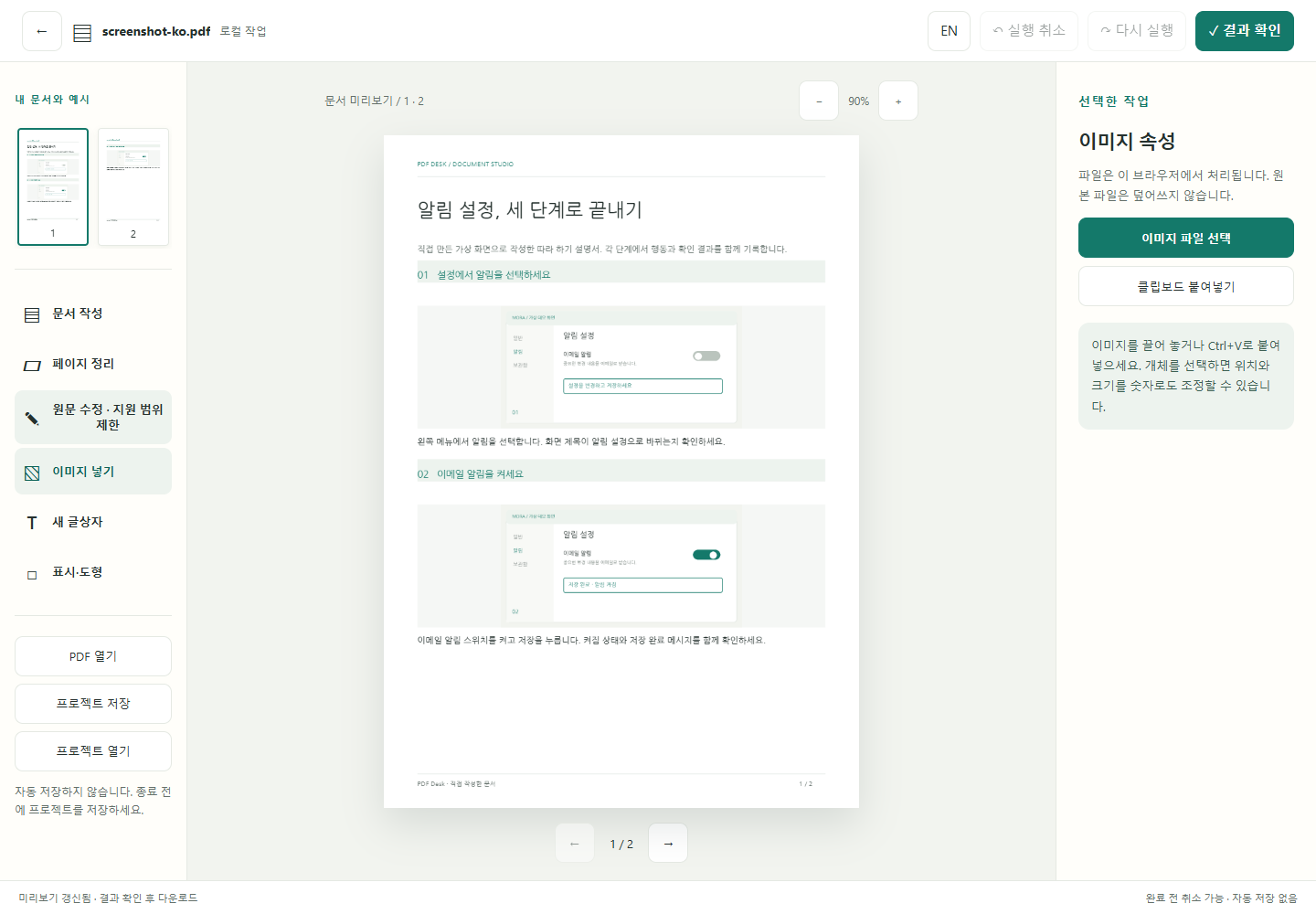
修正前:別のPDFがすぐに開く
 「교체 보호 통제시험 open-pdf」という下書きがscreenshot-ko.pdfに置き換わりました。画像は実際のファイル名部分を切り出したものです。警告がないことと元に戻せない状態は、実行時のダイアログと状態から記録しました。 元の画面全体を見る ↗
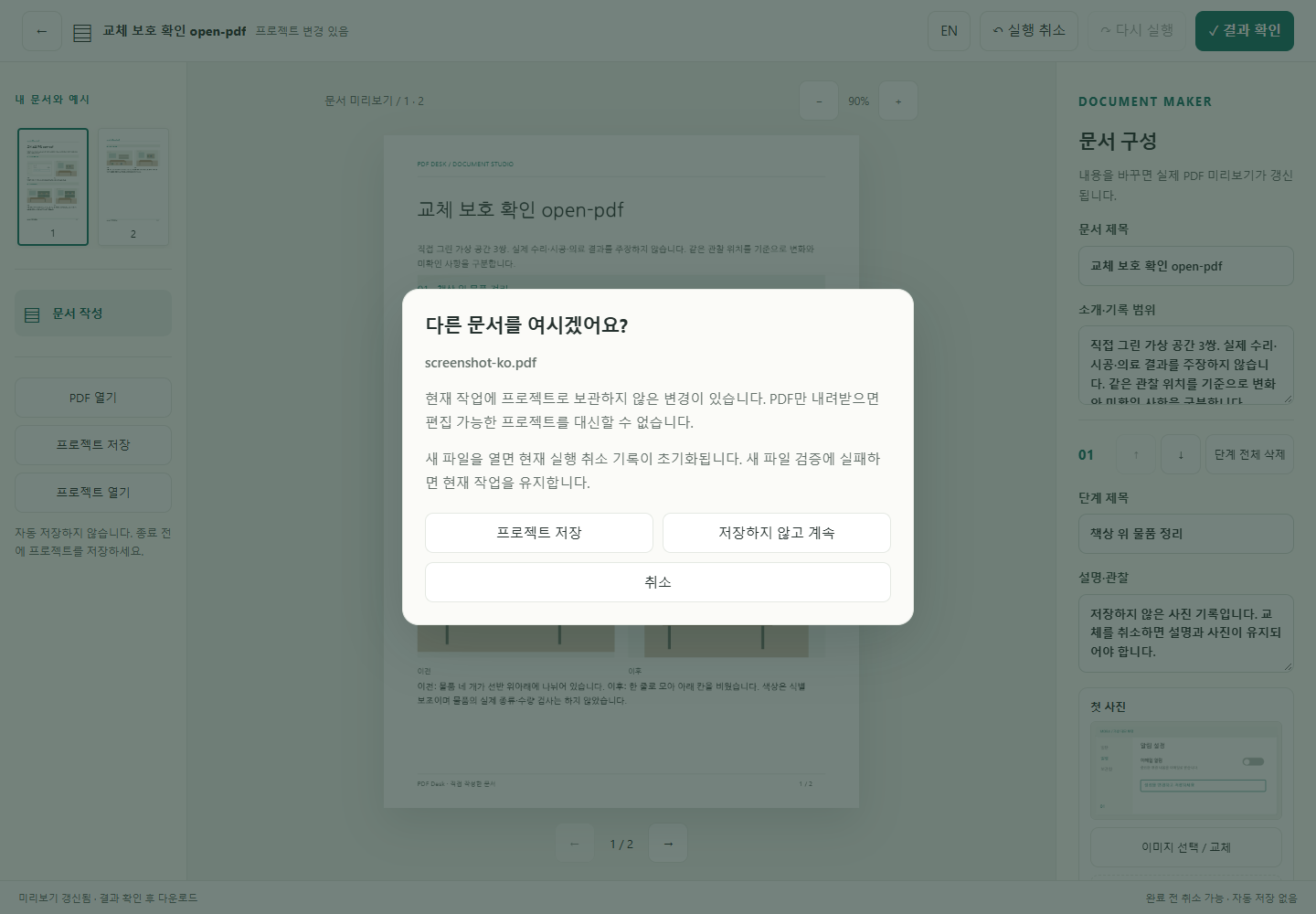
修正後:現在の下書きの扱いを選ぶ
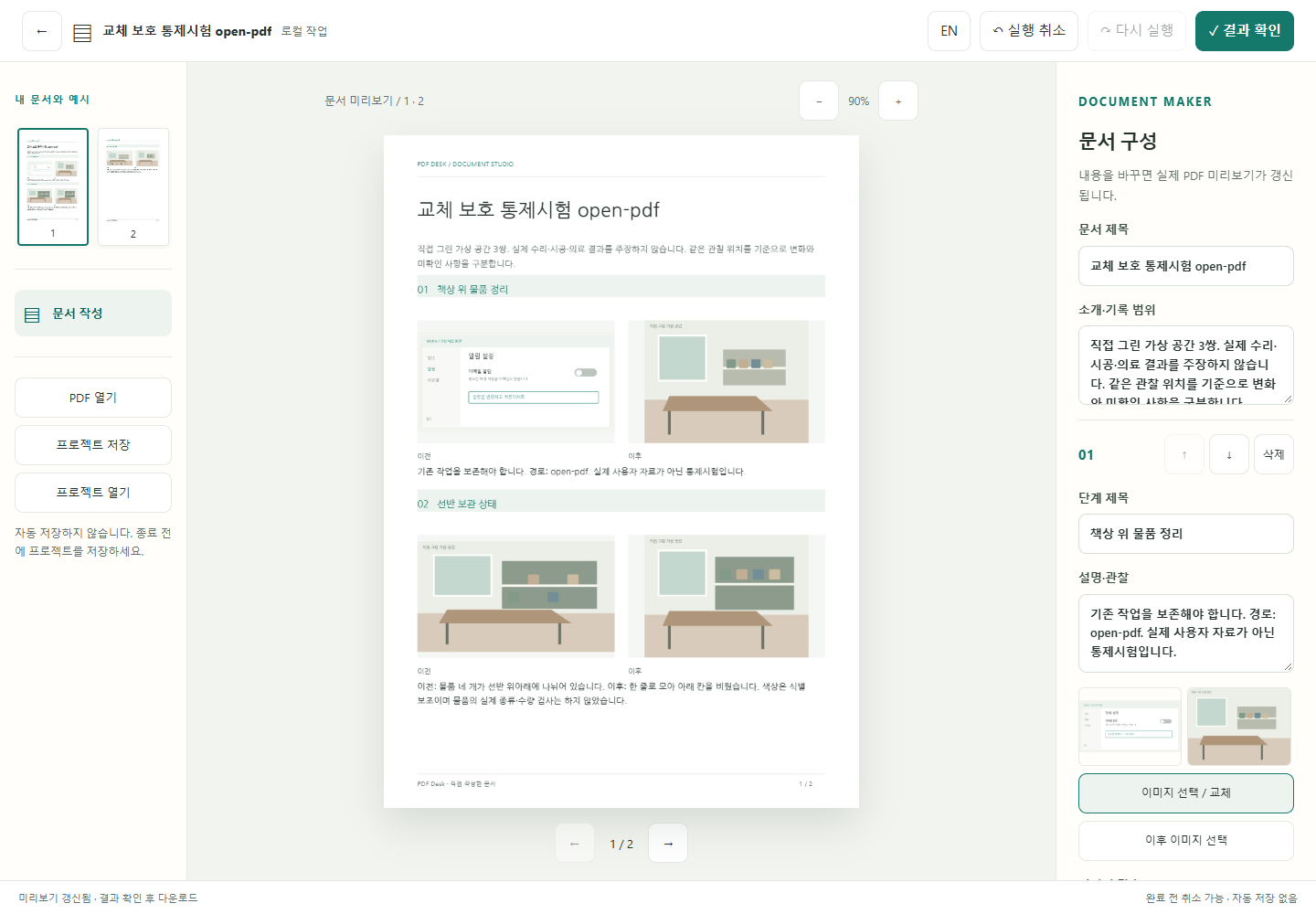
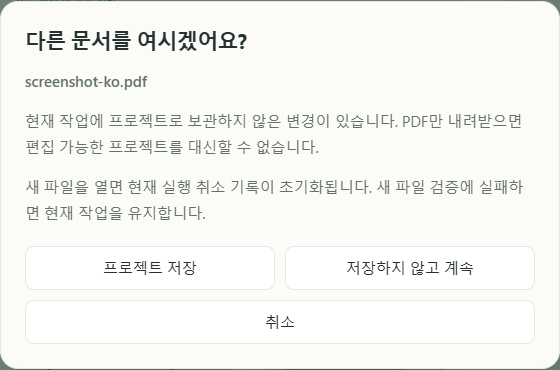 拡大画像は実際の確認画面です。「プロジェクトを保存」「保存せず続行」「キャンセル」を別々に選べます。ダウンロードを要求しても下書きは破棄されません。同じ試験で、キャンセル後にタイトル、説明、画像、履歴が残ることも確認しました。 元の画面全体を見る ↗
観察した問題
アプリ内でファイルを開くこの3つの経路では、ページを離れる警告が表示されませんでした。元に戻す操作で未保存の編集状態を復元することもできませんでした。
変更した動作
次のファイルの検証と、置き換えるかの判断を分けました。「プロジェクトを保存」を選んだだけでは下書きは置き換わりません。キャンセルや読み込み失敗でも保持します。
報告に残すこと
「作業が消えた」だけでなく、変更した項目、置換の経路、警告の有無、履歴の状態を記録します。修正後も同じ条件で試し、結果を分けて残します。
これは各経路での観察であり、すべてのブラウザーやファイルに対する故障率ではありません。自動保存機能でもありません。PDFは閲覧用の出力で、元画像と編集可能な入力は別のプロジェクトとして保存します。ダウンロード開始だけで、Webアプリがディスクへの保存完了を確認できるわけではありません。
詳しい試験環境・再現手順・元の記録
試験環境と実行範囲
2026-10-24 · Windows 10.0.26300 x64 · Chrome 155.0.8059.80 · Playwrightによる自動ブラウザー試験(ヘッドレス)、表示領域1440×1000。各経路で修正前を1回ずつ試行しました。物理キーボードや実機スマートフォンの試験ではありません。修正後の環境と正確なUTC時刻は観察記録に保存しています。
同じ条件で試す
- 元の写真記録の例を開き、タイトル、最初の説明、最初の画像を変更します。プロジェクトは保存しません。
- 「PDFを開く」で付属のscreenshot-ko.pdfを選びます。「プロジェクトを開く」とPDFのドラッグ&ドロップは、別の新しいセッションで試します。
- 修正前は文書が変わり、元に戻せなくなったことを記録しました。現在の版では確認をキャンセルし、タイトル、説明、画像、履歴が残ることを確認します。
- 下書きを置き換える意図がある場合にだけ「保存せず続行」を選びます。編集可能な状態を残すには「プロジェクトを保存」でダウンロードしたファイルを確認し、その後に置換を判断してください。
ソース:apps/workbench/main.jsx SHA-256 b55ed90de177…(修正前)→ 53d304c11608…(修正後に検証した版)。完全なハッシュと実際の時刻はJSONにあります。画像、画面、文書は個人の記録を含まない独自の試験資料です。
実行時刻・ソースのハッシュ・観察内容
補助練習:架空の報告の不十分な例と改善例
この比較は、架空のMoraメモアプリのシナリオで報告の書き方を学ぶ教材です。観察した障害、ブラウザーバージョン試験、実測の再現回数ではありません。上のPDF Deskの対照試験とは別の資料です。
| 項目 | 不十分な例 | 改善例 | 役立つ理由 |
|---|
| 環境 | 記載なし | 架空のアプリ、デスクトップ、新しいノート。未試験のバージョンや回数は未確認と明記。 | 読み手が想定する初期条件と、まだ確認が必要な事実を把握できます。 |
| 手順 | 保存できない | ノートを作成 → 名前を変更 → 保存 → 一覧へ戻る → 同じノートを再度開く | 問題が起きる操作を絞り込み、1手順につき1操作にできます。 |
| 期待する結果・実際の結果 | 区別なし | 期待:タイトルを保持/架空の実際の結果:タイトルが元に戻る | 原因や頻度を作り上げずに、正常時の基準と違いを明確にできます。 |
| 証拠 | 記載なし | 説明付きの独自の架空画面2枚 | 顧客の記録を共有せず、報告の構成を学べます。 |
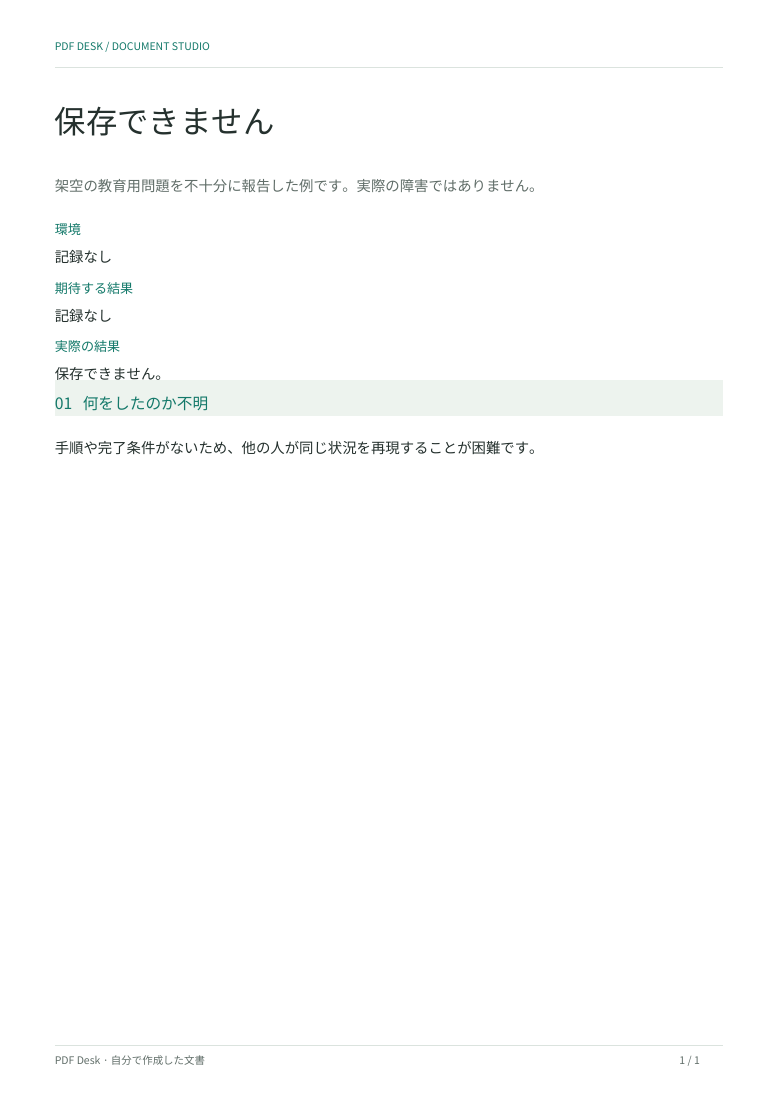
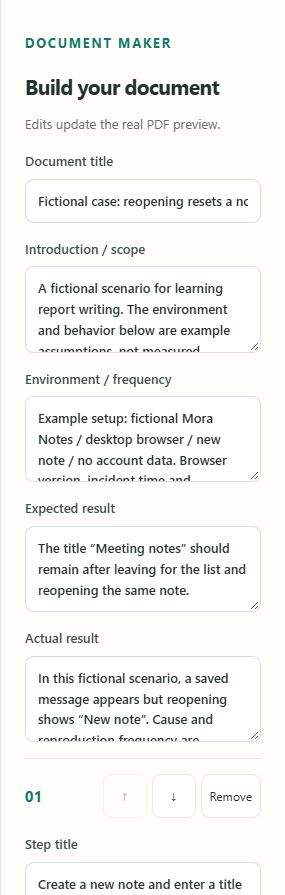
架空の比較例を入力した画面
表の環境、期待する結果、実際の結果を、それぞれ別の入力欄に記載した画面です。資料を開いても架空シナリオの表示を残し、確かめていない事実は未確認としてください。編集、確認、保存は上の代表例と同じ手順です。
補助資料:基本の架空報告と元のイラスト
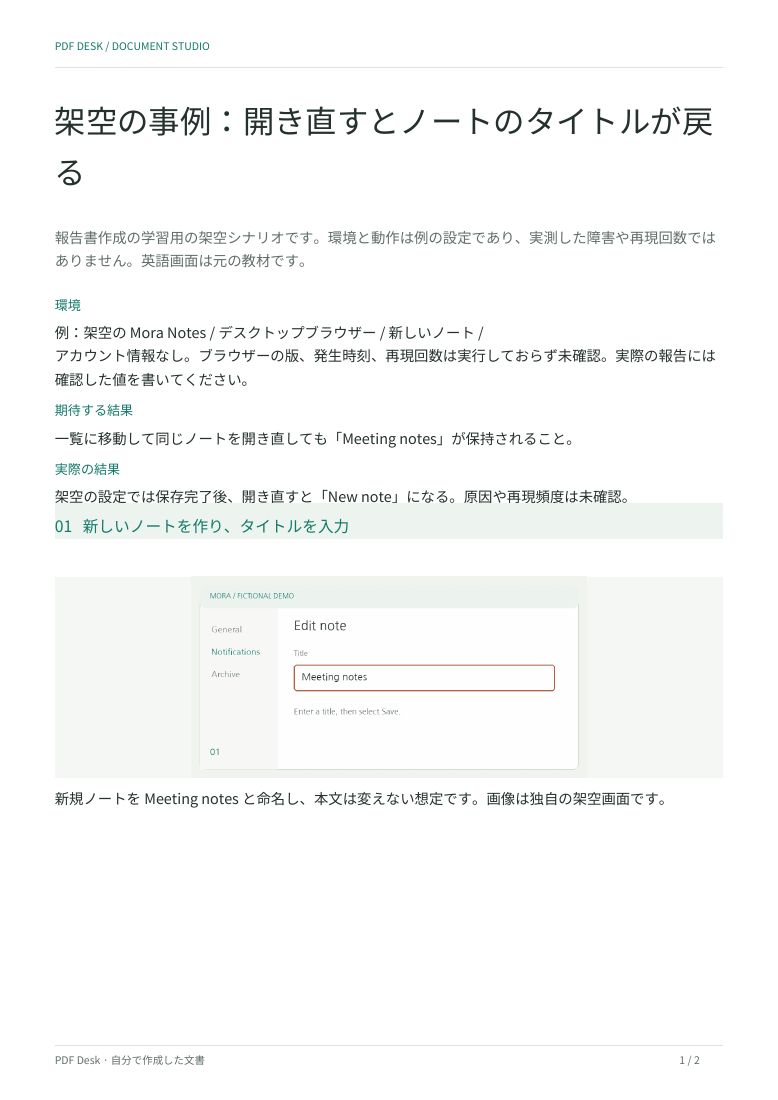
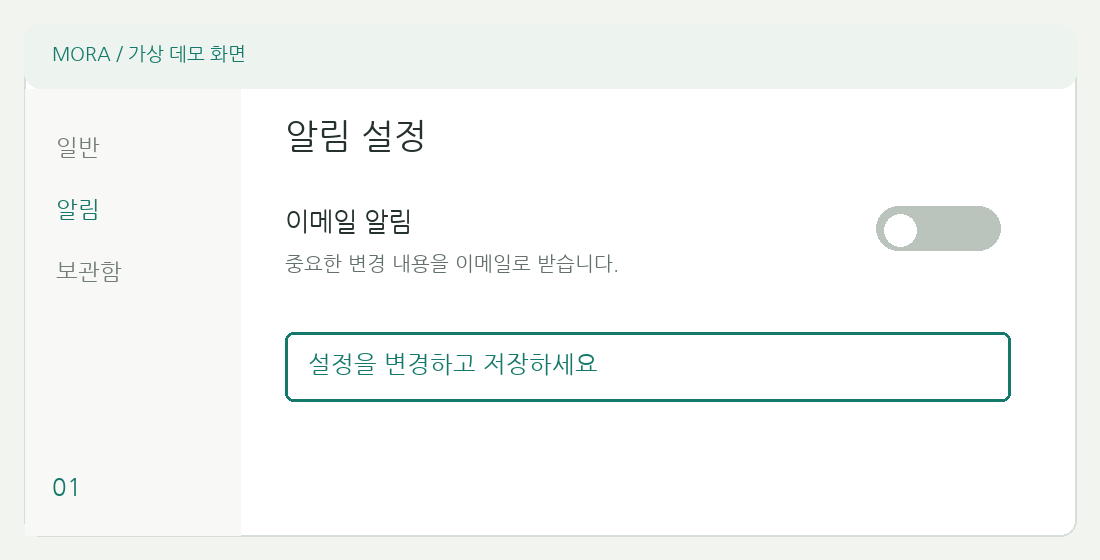
この基本例も同じ架空のノートの問題を扱います。未試験の環境情報、発生時刻、再現回数は未確認と記しています。実際の障害の証拠として扱わないでください。
記述の練習には上の改善例を使ってください。基本ファイルは同じ架空シナリオの参考資料で、別に選ぶ操作手順ではありません。
基本の架空報告書PDF · 基本の架空報告書プロジェクト
架空の作例に使った元画像
検証と制限
この例にはシナリオ、入力画像、編集用プロジェクトがあります。ツールは原因を診断せず、サポート窓口への報告送信も行いません。観察内容の確認は作成者が行ってください。
後で編集するならプロジェクトも保存
PDFは共有するための完成品です。.pdfdeskprojectファイルには画像、文章、編集状態を保存して開き直せます。自動保存やアカウントへの保存はありません。
- 作業室で「プロジェクトを保存」を選び、ダウンロードフォルダーにファイルがあることを確認してください。
- 次回は開始画面の「プロジェクトを再度開く」で保存した.pdfdeskprojectを選びます。文書を開いている場合は「プロジェクトを開く」を使います。
- 編集前にタイトル、画像、説明を確認し、新しいPDFとプロジェクトを別々に保存します。プロジェクトには入力画像や元のPDFが含まれる場合があるため、共有前に内容を確認してください。