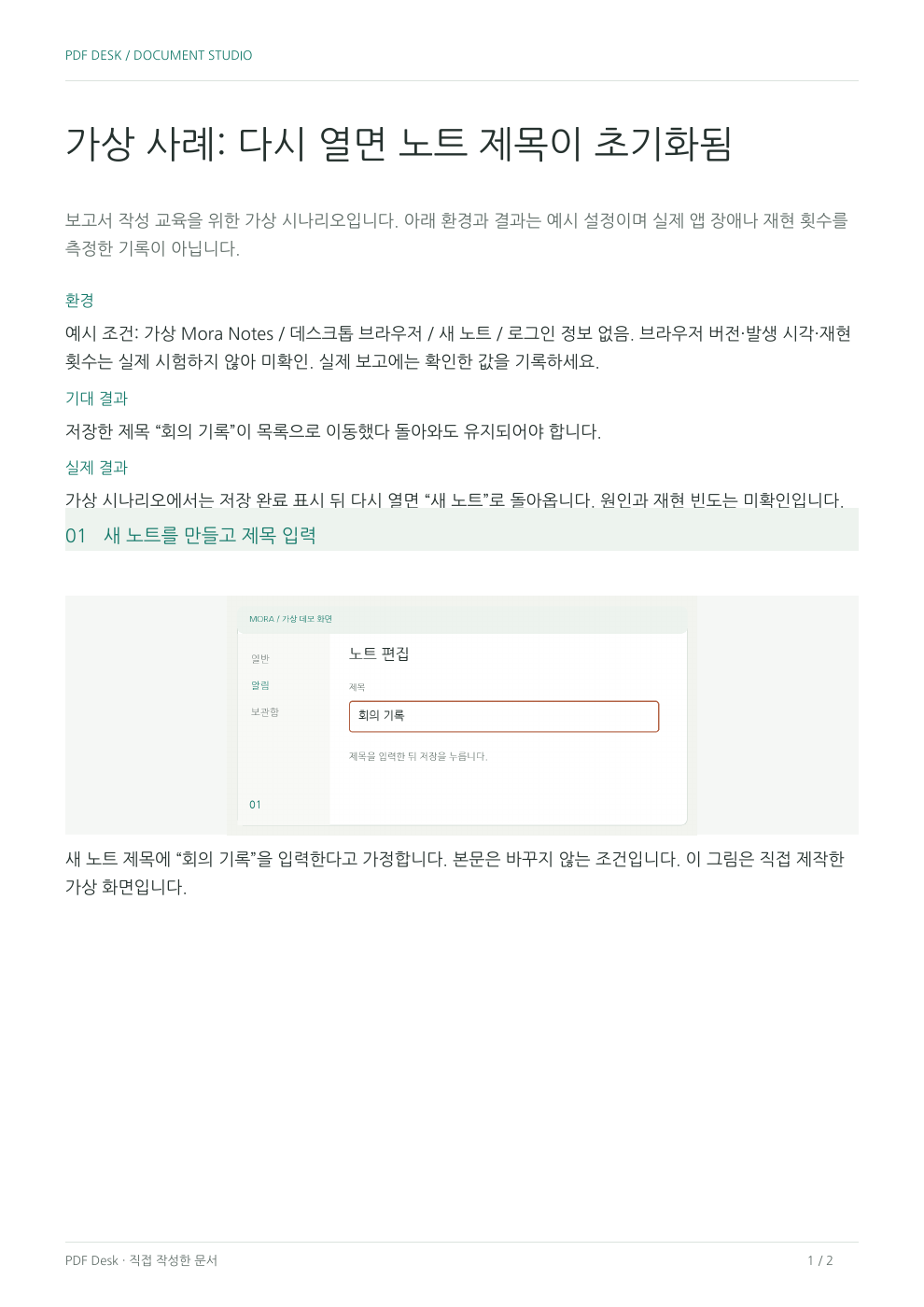
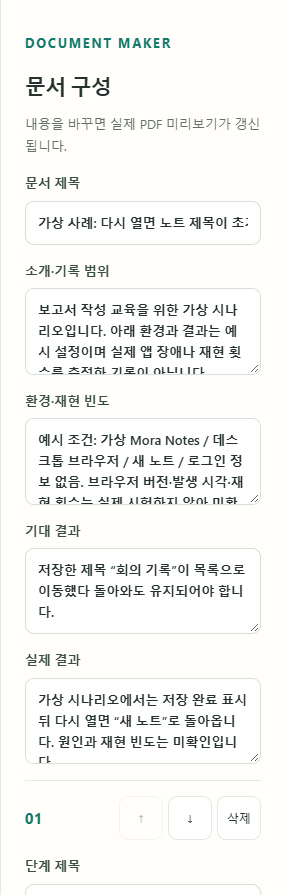
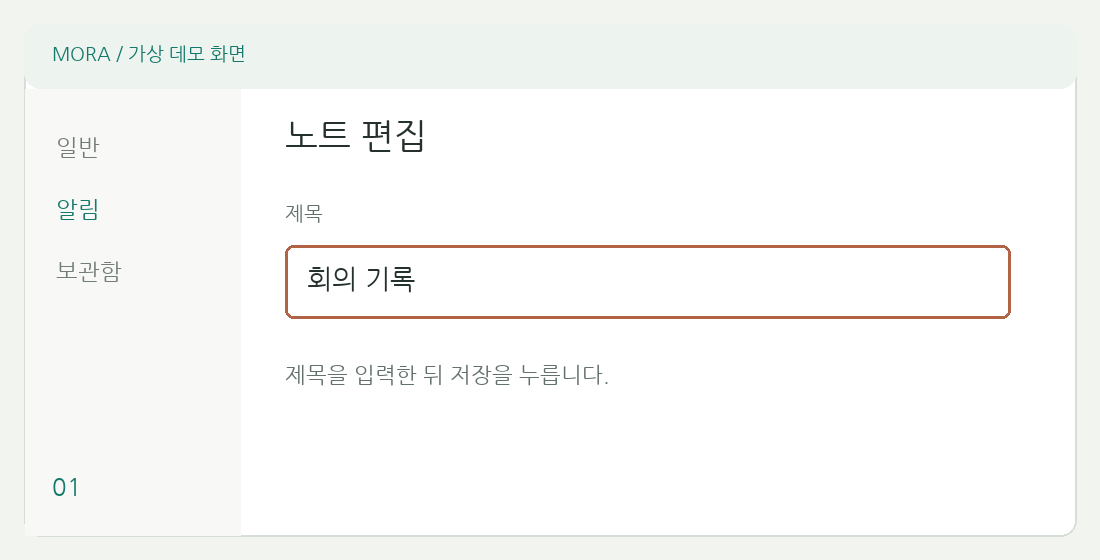
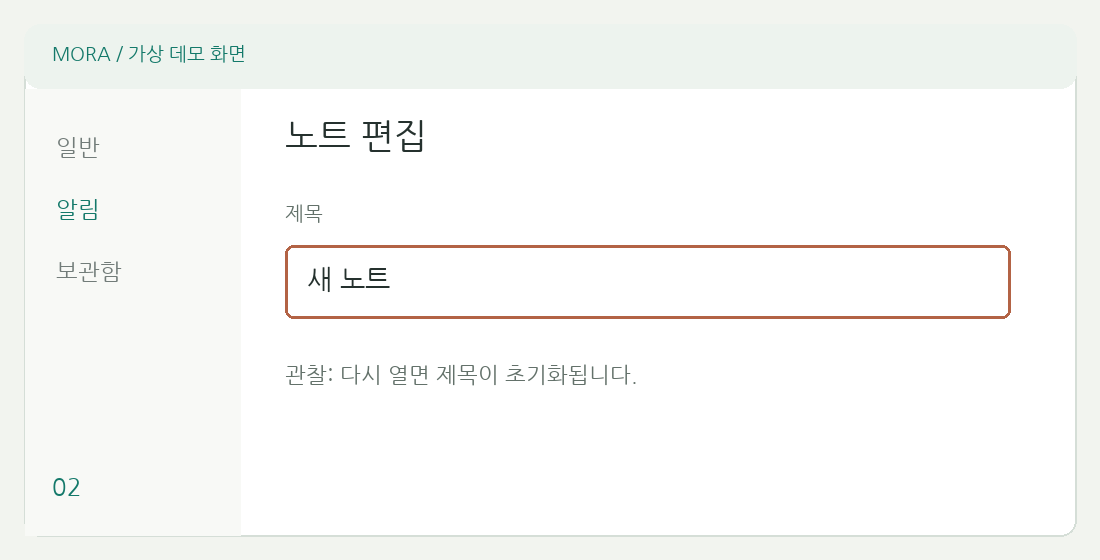
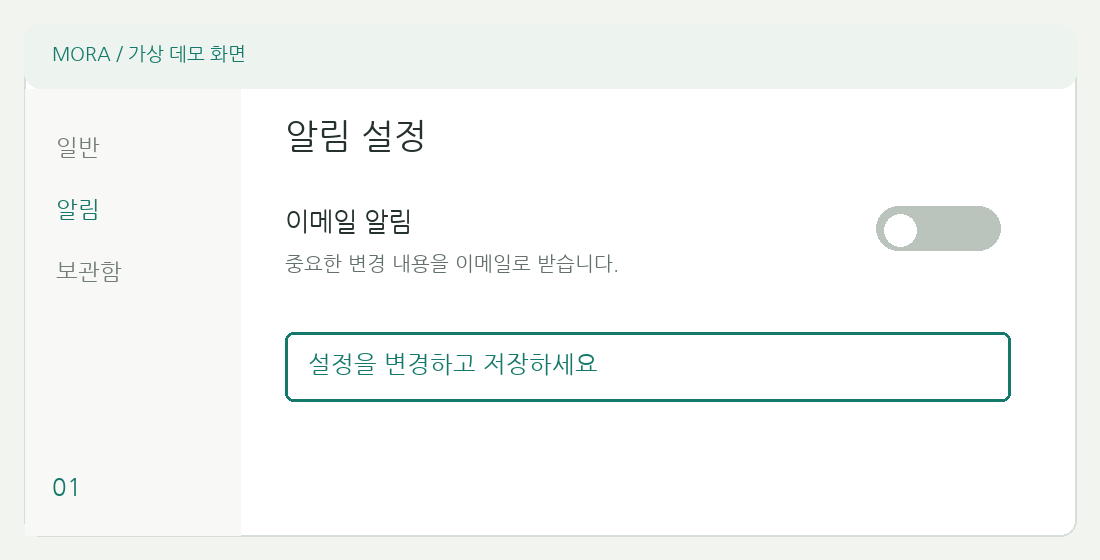
제목은 발생한 현상, 소개는 영향과 범위를 적습니다. 환경·재현 빈도에는 운영체제·브라우저·버전·조건·횟수를 구분해 기록합니다. 기대 결과는 정상 기준, 실제 결과는 관찰 사실입니다. 단계 제목·설명에는 순서대로 한 행동씩 적고 그 순간의 화면을 연결하세요. 환경을 모르면 미확인으로 남깁니다.
작업실에서 수정하고 확인하기
이 사례로 시작하기를 누르면 위 PDF와 같은 통제 시험 보고서가 열립니다. 작성 연습이라면 문서 제목에 “작성 연습”을 덧붙여 원래 시험 기록과 구분하세요.
환경·재현 빈도, 기대 결과, 실제 결과를 읽고 각각 어느 사실을 담는지 확인합니다. 자신의 문제로 바꿀 때는 과거 시험의 날짜·버전·횟수를 그대로 자신의 관찰처럼 사용하지 마세요.
각 단계의 이미지 선택 / 교체로 본인의 화면을 넣고 제목과 설명·관찰을 함께 수정합니다. 그림만 바꾸면 원래 설명과 다른 증거가 되므로 두 내용을 대조하세요.
결과 확인에서 제목, 환경, 기대·실제 결과와 각 화면을 읽은 뒤 검사한 PDF 다운로드를 누릅니다. 별도 PDF 리더에서 같은 내용이 보이는지 확인하세요.
편집으로 돌아가 프로젝트 저장도 누릅니다. 내려받은 프로젝트를 프로젝트 열기로 다시 열어 제목·설명·이미지가 유지되는지 확인합니다. PDF 저장만으로는 편집 프로젝트가 저장되지 않습니다.
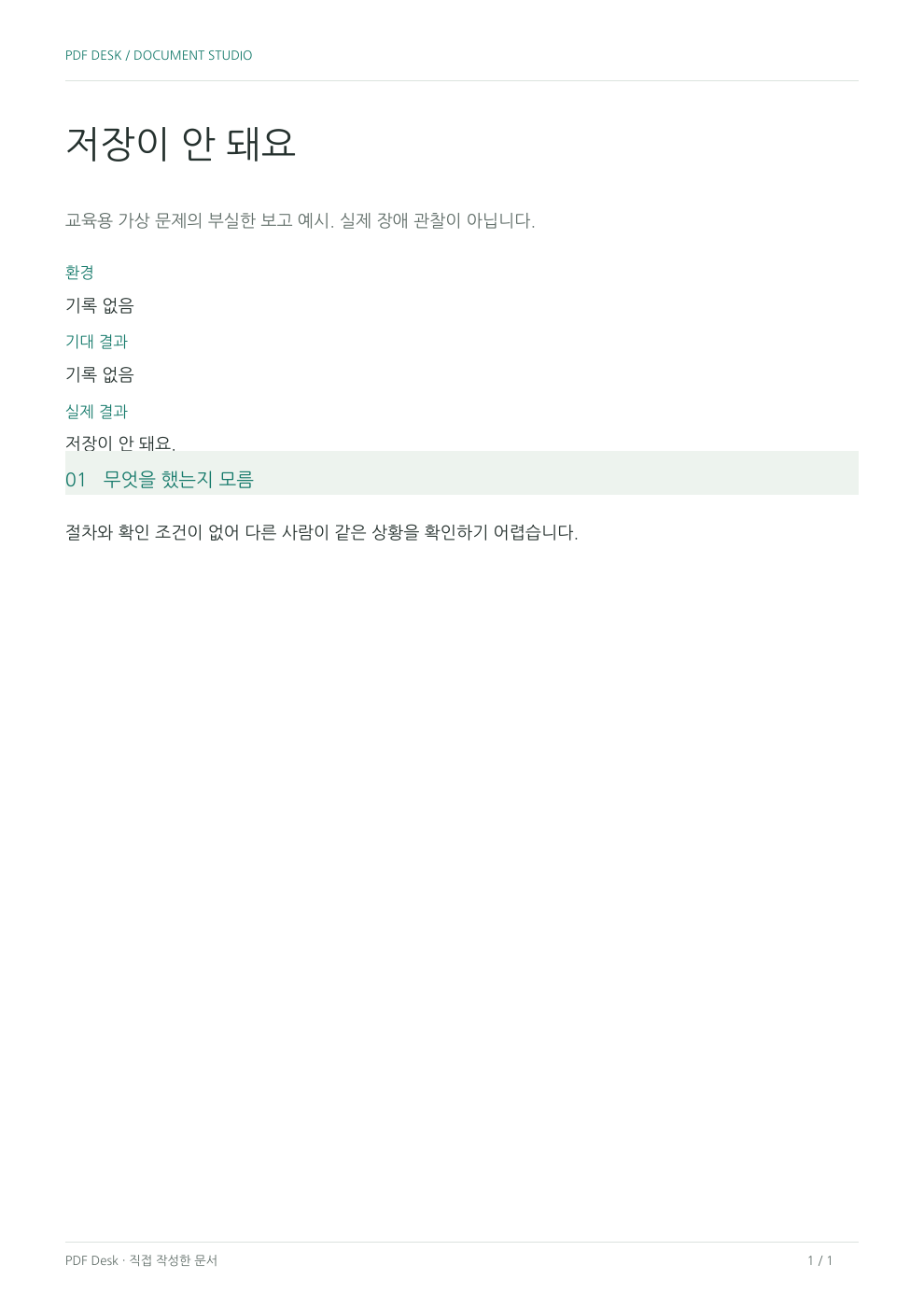
나쁜 예: “서버가 고장 나서 저장이 안 됩니다.” 좋은 예: “새 노트 제목을 바꾸고 저장했습니다. 저장 완료 표시 후 같은 노트를 다시 열면 제목이 초기값으로 돌아옵니다. 이 문구는 가상 시나리오이며 실제 재현 횟수·발생 시각·앱과 브라우저 버전은 미확인입니다.” 관찰은 증거이고, 원인은 별도 조사 대상입니다. 오류 발생 시각, 환경, 재현 횟수를 남기되 확인하지 않은 서버나 네트워크 상태를 단정하지 마세요.
화면 검토 의견에 활용하기
이 보고서에서 기대 결과를 화면의 요구 기준으로, 실제 결과를 관찰한 차이로 작성하면 검토 의견을 전달할 수 있습니다. 단순 취향과 재현 가능한 오류를 구분하고 위치·확대율·비교 화면을 기록하세요. 관찰한 차이가 요구 기준에 어떤 영향을 주는지도 설명하세요.
재현 순서가 길어지면
한 단계에 한 행동만 적고 기대 결과와 실제 결과를 본문에서 분리하세요. 생성한 PDF는 지원팀으로 자동 전송되지 않습니다. 결과 확인 후 직접 내려받아 전달해야 합니다.
결과를 확인하고 PDF·프로젝트 보관하기
보고서 PDF를 전달하기 전에 별도 리더에서 환경과 기대·실제 결과가 구분되는지 확인하세요. 편집 프로젝트에는 캡처가 포함되므로 민감한 자료를 넣지 마세요. 이 도구는 보고서를 지원팀에 자동 전송하지 않습니다.
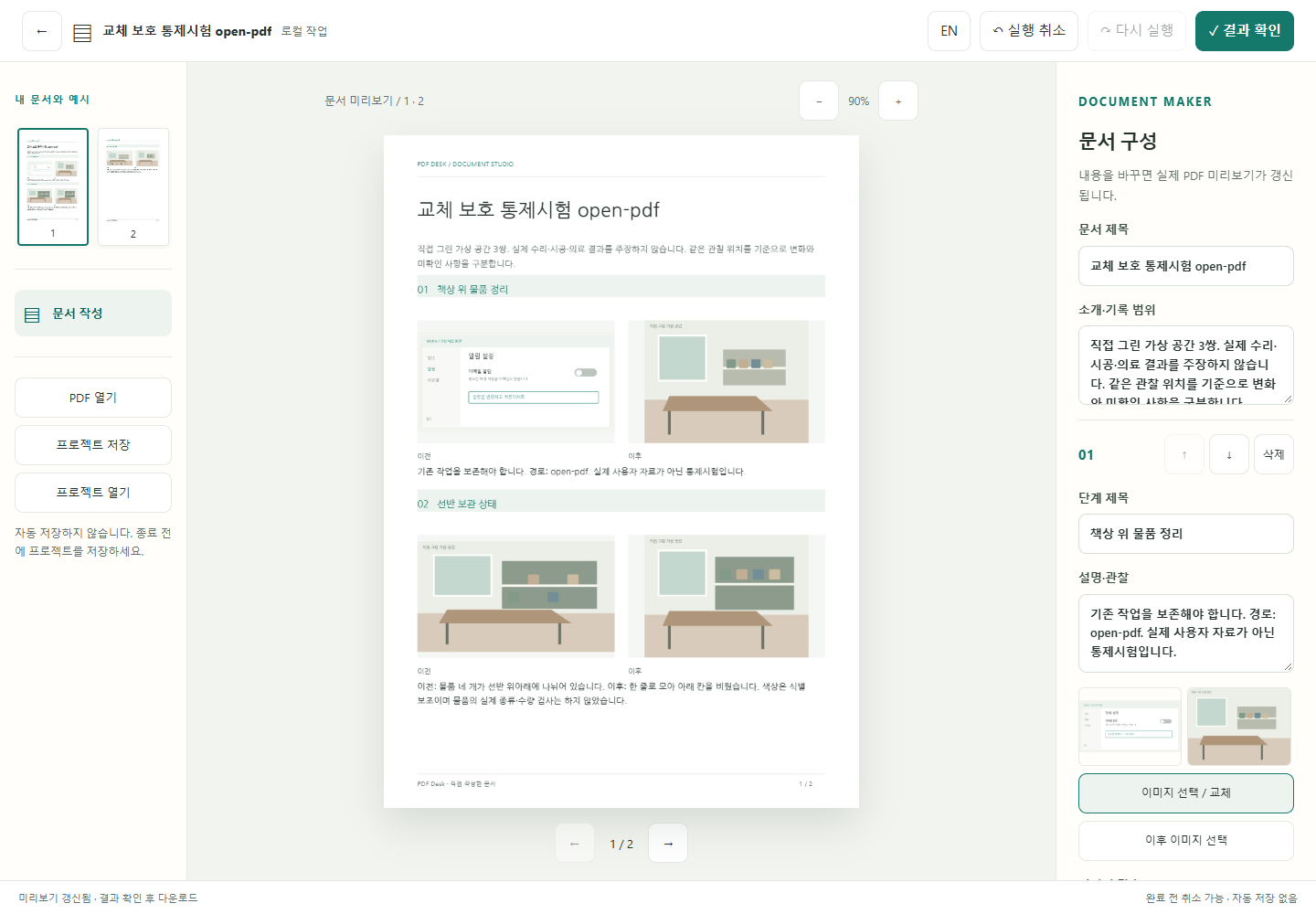
제목·설명·사진을 바꾼 뒤 프로젝트를 저장하지 않은 상태에서 다른 파일을 열었습니다. 수정 전에는 세 경로 모두 확인창 없이 작업이 교체됐고 실행 취소가 비활성화됐습니다. 수정 후에는 교체 확인에서 취소해 기존 작업을 유지할 수 있었습니다.
다른 파일을 여는 경로
수정 전 실제 관찰
수정 후 같은 경로
PDF 열기
1회: 확인창 없음 / 작업 교체 / 실행 취소 비활성화
확인창에서 취소 → 기존 작업·실행 취소 보존. 명시적 진행 → 새 파일 열림.
프로젝트 열기
1회: 확인창 없음 / 작업 교체 / 실행 취소 비활성화
확인창에서 취소 → 기존 작업·실행 취소 보존. 명시적 진행 → 새 파일 열림.
작업 영역에 PDF 끌어 놓기
1회: 확인창 없음 / 작업 교체 / 실행 취소 비활성화
확인창에서 취소 → 기존 작업·실행 취소 보존. 명시적 진행 → 새 파일 열림.
수정 전: 다른 PDF로 바로 바뀜
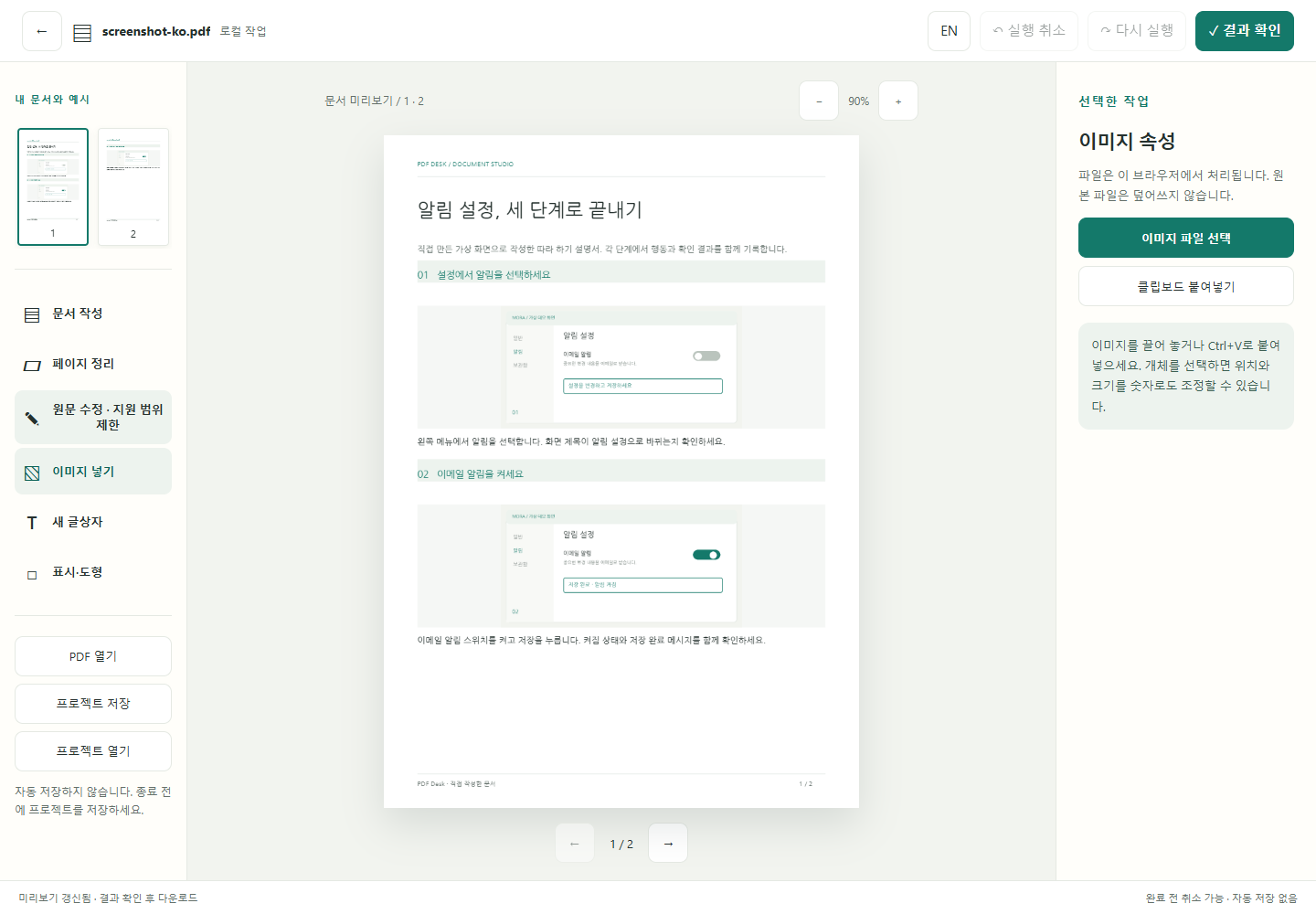
제목 “교체 보호 통제시험 open-pdf”를 입력한 작업이 사라지고 screenshot-ko.pdf가 열렸습니다. 위 그림은 실제 상단 화면의 파일명 부분입니다. 경고 부재와 실행 취소 비활성화는 실행 중 대화상자·상태 기록으로 확인했습니다. 전체 원본 화면 ↗
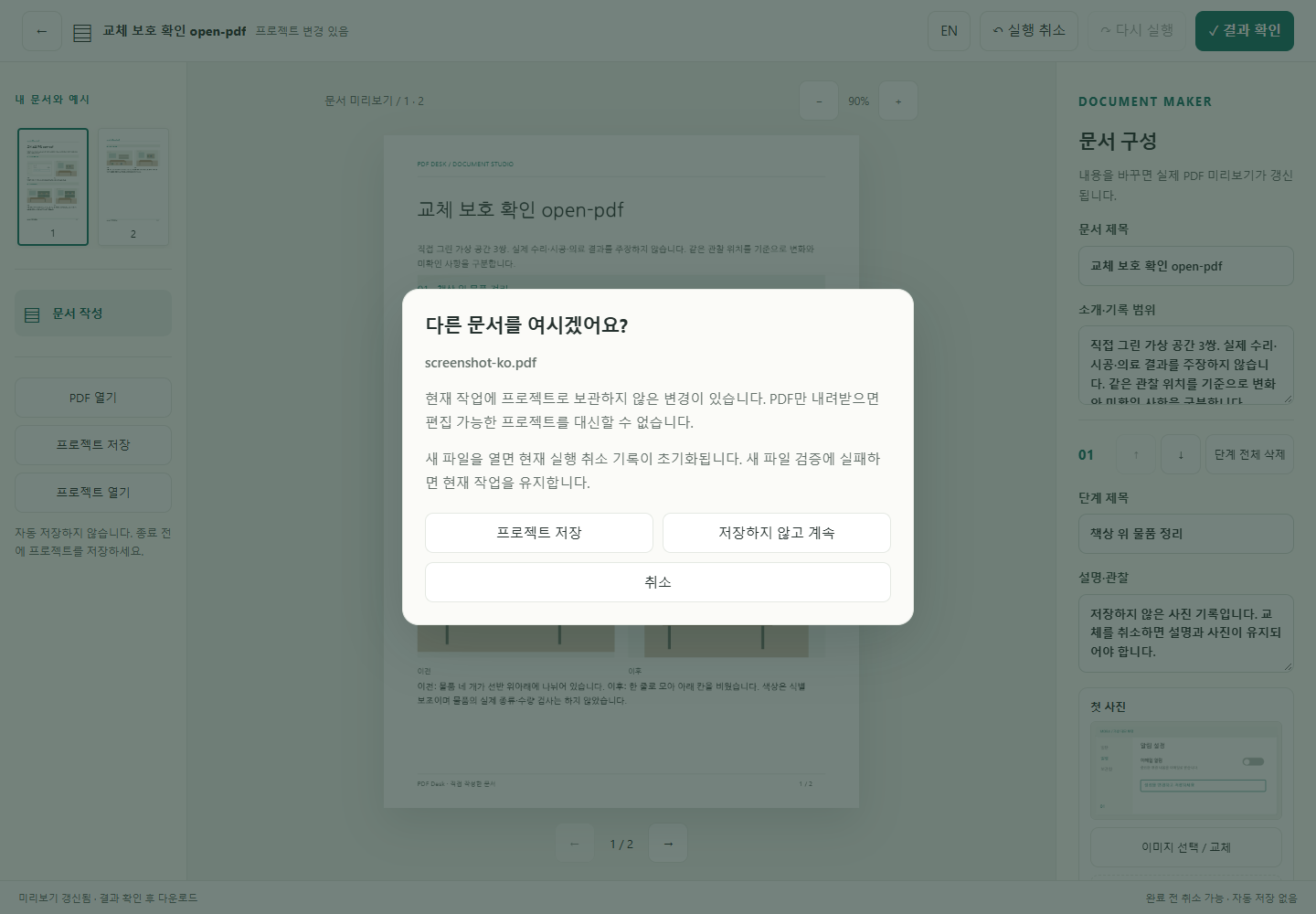
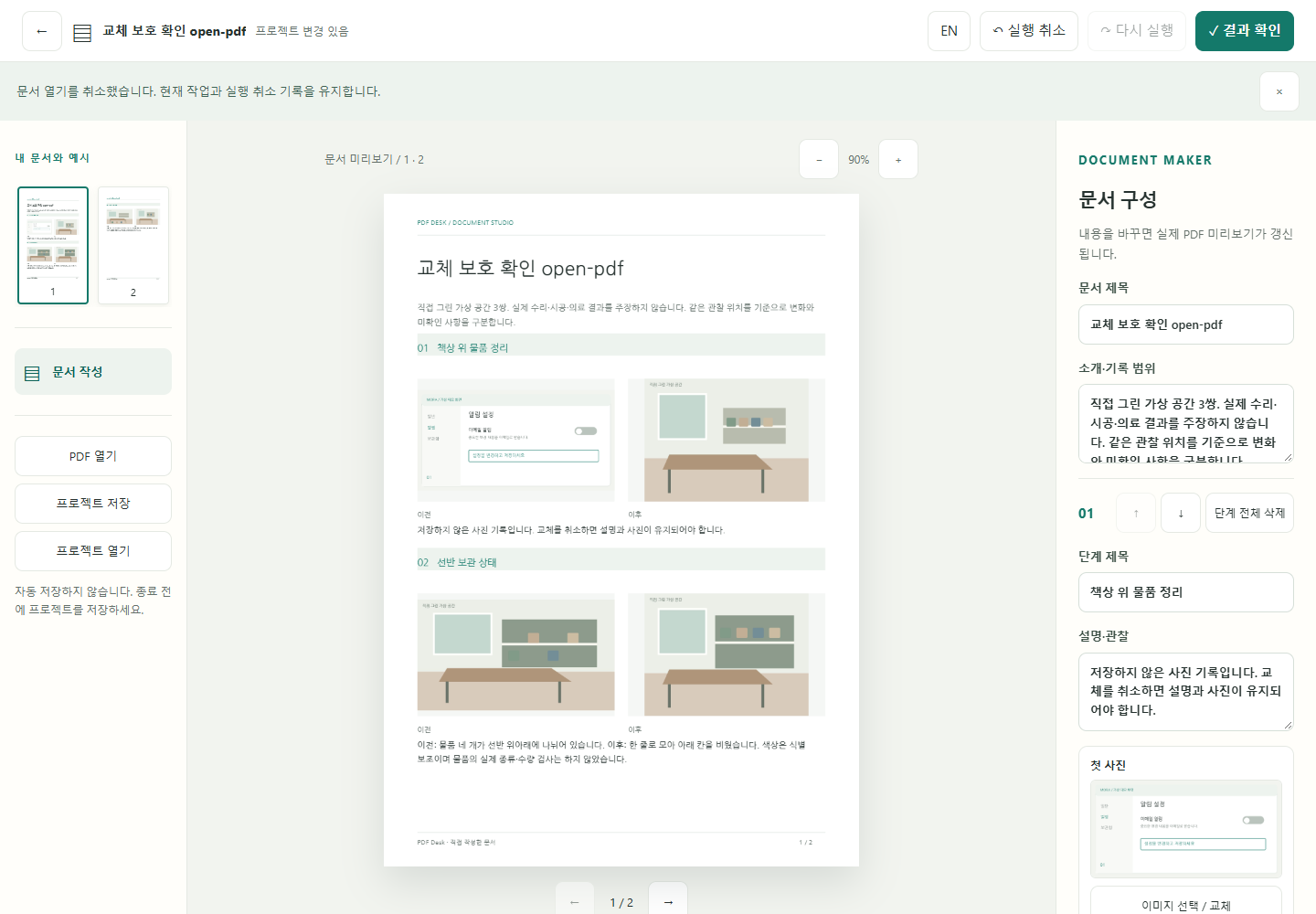
수정 후: 현재 작업을 어떻게 할지 먼저 선택
실제 확인창 부분을 잘라 크게 보여줍니다. 프로젝트 저장, 저장하지 않고 계속, 취소를 구분했습니다. 프로젝트 다운로드 요청만으로 현재 작업을 버리지 않습니다. 취소한 뒤 제목·설명·사진과 실행 취소 기록이 유지되는지 같은 시험에서 확인했습니다. 전체 원본 화면 ↗
확인한 문제
브라우저 탭을 떠날 때의 경고는 앱 안에서 다른 파일을 여는 세 경로에서 나타나지 않았습니다. 저장되지 않은 편집 내용을 실행 취소로 되찾을 수도 없었습니다.
수정한 동작
다른 파일의 검사와 현재 작업의 교체 결정을 분리했습니다. 프로젝트 저장 선택만으로 교체하지 않고, 취소나 읽기 실패 때 현재 작업을 유지하도록 수정했습니다.
보고서에 남길 점
“작업이 사라짐” 대신 변경한 항목, 교체 경로, 경고 여부와 실행 취소 상태를 적습니다. 수정 후에도 같은 조건으로 확인해 결과를 구분합니다.
각 경로의 관측 기록이며 모든 브라우저나 모든 파일에 대한 발생률이 아닙니다. 새 자동 저장 기능은 아닙니다. PDF 출력은 읽기용 결과이고, 다시 편집할 원본·이미지·입력은 프로젝트에 따로 보관해야 합니다. 실제 디스크 저장 완료 여부를 웹앱이 다운로드 시작만으로 확인하지는 못합니다.
상세 시험 환경·재현 순서·원본 자료
시험 환경과 실행 범위
2026-10-24 · Windows 10.0.26300 x64 · Chrome 155.0.8059.80 · Playwright 자동 브라우저(headless), 1440×1000 화면. 수정 전 각 경로 1회 실행. 물리 키보드·실물 휴대전화 시험이 아닙니다. 수정 후 환경과 정확한 UTC 시각은 관찰 기록에 보존했습니다.
같은 조건으로 따라 확인하기
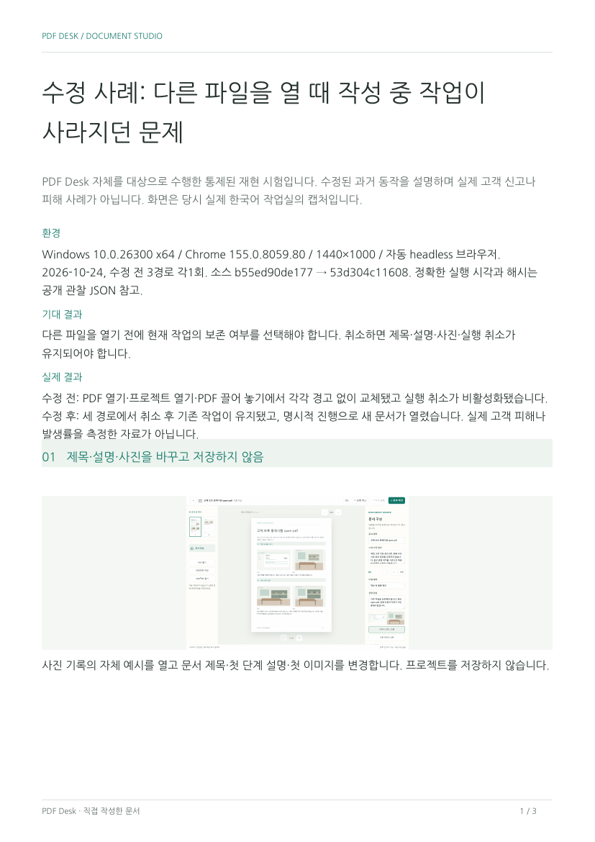
사진 기록의 자체 예시를 열고 문서 제목·첫 단계 설명·첫 이미지를 변경합니다. 프로젝트를 저장하지 않습니다.
PDF 열기로 제공된 screenshot-ko.pdf를 선택합니다. 다른 두 경로는 새 세션에서 프로젝트 열기 또는 PDF 끌어 놓기로 각각 확인했습니다.
수정 전에는 다른 문서로 교체되고 실행 취소가 비활성화되는지 기록했습니다. 수정 후에는 확인창에서 취소하고 제목·설명·사진·실행 취소가 유지되는지 확인합니다.
계속하려는 경우에만 저장하지 않고 계속을 선택합니다. 편집 내용을 남기려면 프로젝트 저장을 선택하고 다운로드한 파일을 확인한 뒤 교체 여부를 결정합니다.
소스 기준: apps/workbench/main.jsx SHA-256 b55ed90de177…(수정 전) → 53d304c11608…(수정 후 검사본). 전체 해시와 실제 시각은 JSON에 있습니다. 사진·화면·문서는 개인 정보가 없는 자체 시험 자료입니다.