機密情報を取り除く必要がある場合の選択肢
編集可能な元文書がある
- 元文書のコピーから、機密の文や画像そのものを削除します。隠すだけ、表示範囲を変えるだけでは不十分です。コメント、変更履歴、添付ファイル、文書プロパティにも同じ情報がないか確認してください。
- 除去後の元文書から新しい PDF を作り、別に保存します。全ページ、添付ファイル、注釈、文書プロパティ、抽出可能な文字を確認してください。新規出力だけでは完全な除去を保証できません。
PDF しかなく、作り直せない
- 必要なのは描画や覆い隠しではなく、PDF のデータ除去操作です。まず製品とバージョンの公式文書で、データ除去を実際に適用でき、隠れた情報を確認できることを調べてください。
- 削除箇所の指定と削除の適用を区別し、結果を元文書とは別に保存します。閉じて開き直し、表示、検索、コピー、抽出、添付ファイル、注釈、メタデータを確認してください。
- 文字検索では画像やスキャン内の機密情報を見つけられない場合があります。必要な確認ができない、または情報が残る場合は送付を控え、作成者に除去済みのコピーを依頼してください。
今回の測定で確認したのは、架空の番号が覆い隠しとトリミング後も残ることです。特定の墨消し製品を実行したり、除去済みの出力を検証したりはしていません。この手順はすべての隠れたデータの除去を証明せず、検索できないだけでも安全とは言えません。外部ツールの価格、バージョン、アップロードの扱いは未確認です。公式文書を調べ、機密文書ではなく架空の資料で先に試してください。
2種類の隠し方
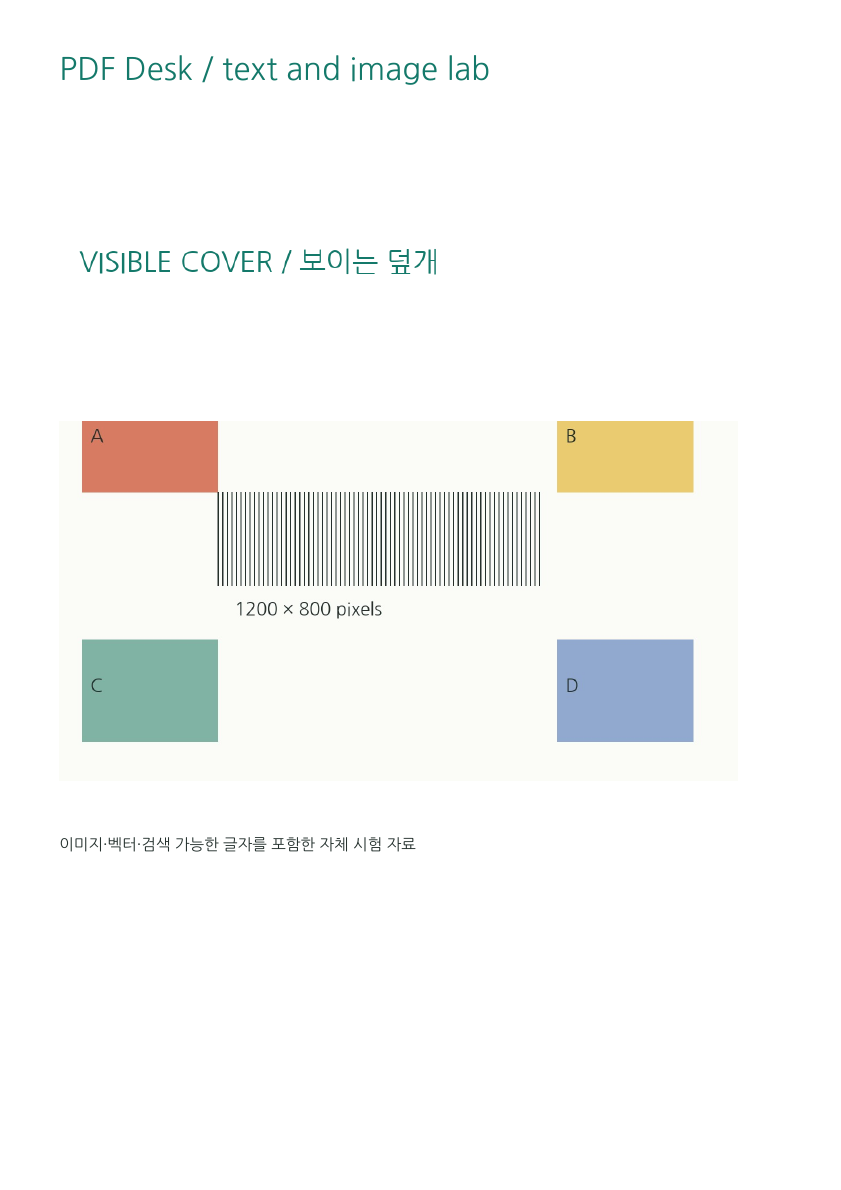
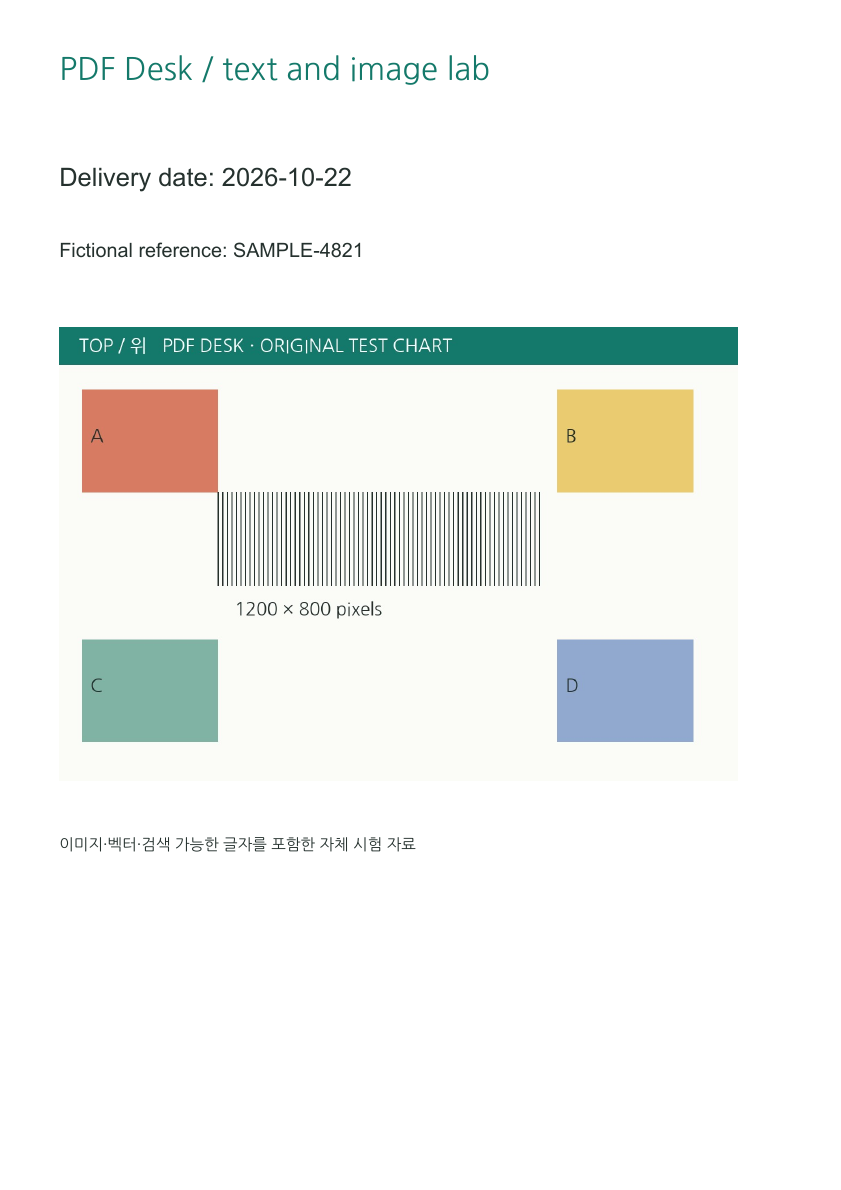
一方は PDF Desk エンジンで不透明画像を追加しています。もう一方は CropBox の上端を下げて日付と番号を隠した別の実験です。トリミングはアプリの機能ではなく、PDF Desk は標準外の CropBox を持つ文書の編集を制限します。
観測した事実
pypdf は両ファイルから SAMPLE-4821 を抽出します。見た目がきれいでも元の文は残っています。Adobe も領域を隠すこととデータの削除を区別しています。ファイルサイズの縮小や検索失敗だけでは完全な除去を証明できません。
この失敗を再現する
- 機密情報ではなく、下の架空の元資料を使って参照番号を探します。
- 覆った出力とトリミングした出力を開き、同じ表示領域を比較します。
- 各出力で番号を検索・コピーし、独立した抽出結果と比べます。閲覧ソフトで見つからなくても、それだけで削除の証拠にはなりません。
製品の対応範囲
PDF Desk は安全な墨消しを提供しません。新しい文字、画像、枠線、文書作成の「塗りつぶし」モードを個人情報の除去に使わないでください。この実験は残存する文を検出したもので、あらゆる隠れたデータを監査したものではありません。
自分で調べられるファイル
- 実際の文字を含む元文書 (text-source.pdf)
- 教育用の覆った出力 (overlap-covered.pdf)
- [教育用の失敗] 表示範囲のトリミング結果 (FAILURE-cropped.pdf)
切り出し座標・倍率・元ファイルのハッシュ・再抽出結果 · 再確認日:2026-10-24 · pdftoppm 26.07.0 · pypdf 6.10.0 · pdfplumber 0.11.9。元の PDF は変更していません。
環境・日付・確認範囲
確認日:2026-10-23 · Windows / Chrome 155 · pdf-lib 1.17.1 · PDF.js 6.4.299 · fontkit 1.1.1 · pypdf 6.10.0 · pdftoppm 26.07.0。PDF と図は独自制作で、NanumGothic は OFL-1.1 です。表とファイルは直接観測した結果、説明文はその構造の解釈です。実際の OS キーボード入力、実機のスマートフォン、すべての PDF 閲覧ソフトは検査対象外です。
公式の参考説明(実測結果とは別): Adobe:トリミングは内容を隠し、削除はしない
再現コード:scripts/lab-inputs.py、lab-outputs.mjs、lab-derived.py、tests/readiness-browser.mjs、tests/lab-pdf.py。